Cách kết nối micro không dây với laptop, PC để họp, ghi âm và livestream

Micro không dây ngày càng được sử dụng phổ biến trong các buổi họp trực tuyến, giảng dạy online, livestream, thu âm và sản xuất nội dung. Tuy nhiên, không ít người gặp khó khăn khi kết nối micro với laptop hoặc PC do khác biệt về cổng kết nối, chuẩn tín hiệu và cách cài đặt trên máy tính. Chỉ cần thiếu một dây chuyển phù hợp hoặc chọn sai thiết bị đầu vào, micro có thể không hoạt động hoặc cho chất lượng âm thanh kém.
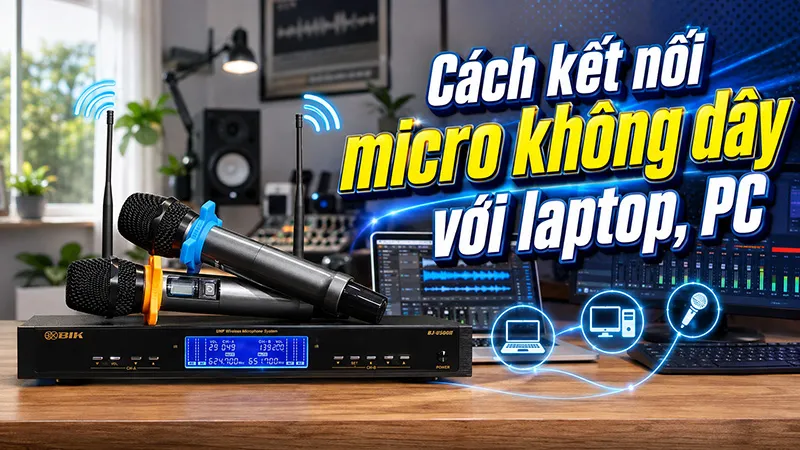
Trong bài viết dưới đây, Bảo Châu Elec sẽ hướng dẫn chi tiết từng bước kết nối micro không dây có đầu thu với laptop và máy tính để bàn, đồng thời chia sẻ cách khắc phục những lỗi thường gặp để bạn có được chất lượng âm thanh tốt nhất khi họp, ghi âm hay livestream.
Micro không dây có kết nối được với laptop, PC không?
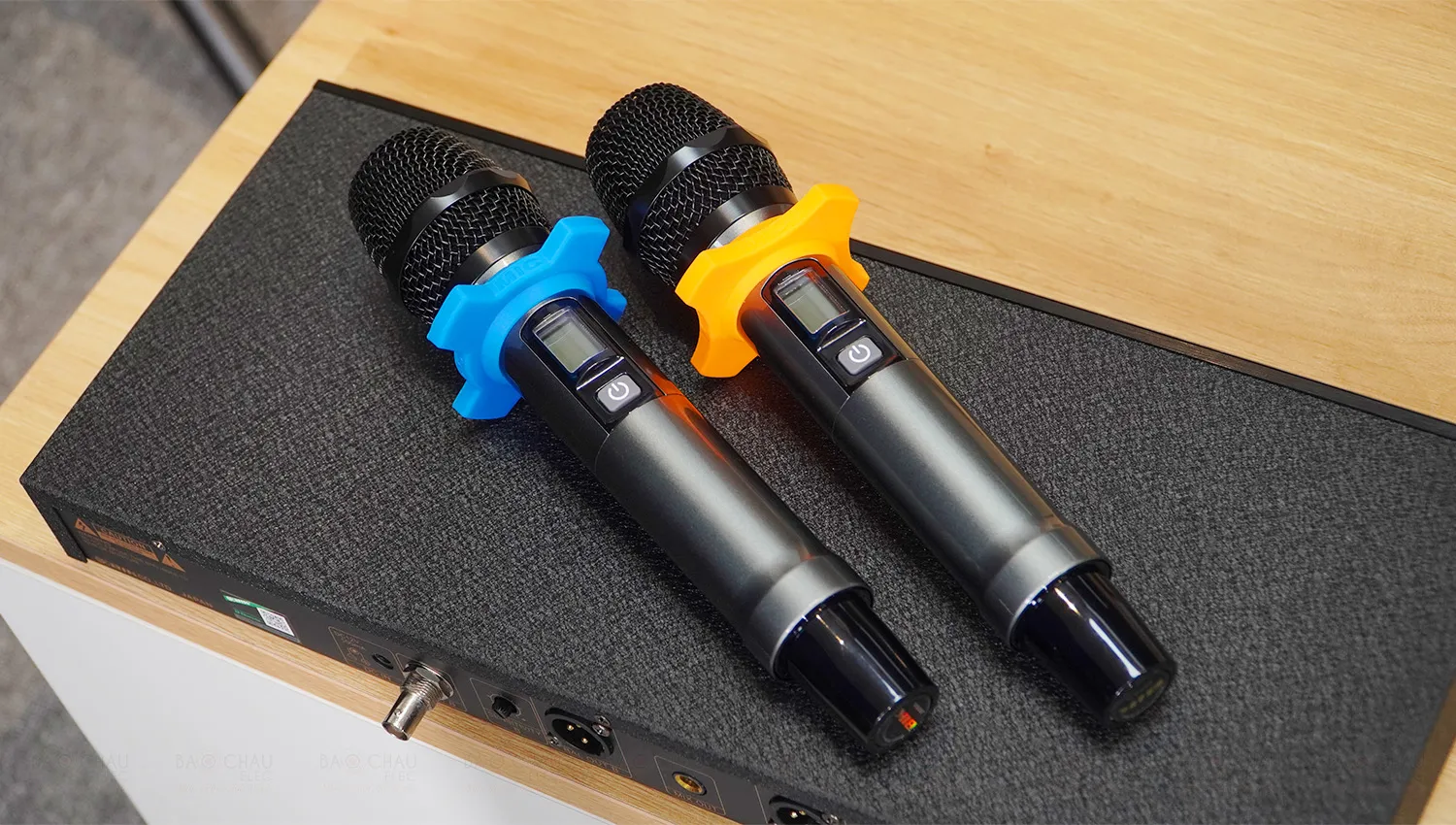
Câu trả lời là có. Hầu hết các bộ micro không dây hiện nay đều có thể kết nối với laptop hoặc máy tính để bàn thông qua đầu thu (receiver). Tuy nhiên, do đa số đầu thu sử dụng cổng 6.35mm (6 ly) hoặc XLR, trong khi laptop thường chỉ có cổng 3.5mm hoặc USB, bạn sẽ cần thêm dây chuyển đổi hoặc sound card để kết nối đúng cách.

Việc kết nối micro không dây với máy tính giúp bạn dễ dàng sử dụng cho nhiều mục đích như họp trực tuyến qua Zoom, Google Meet, Microsoft Teams, ghi âm giọng nói, dạy học online, livestream Facebook, TikTok, YouTube hoặc thu podcast.
Chuẩn bị trước khi kết nối
Trước khi bắt đầu, hãy kiểm tra xem bộ micro của bạn gồm những gì? Bạn nên chuẩn bị:
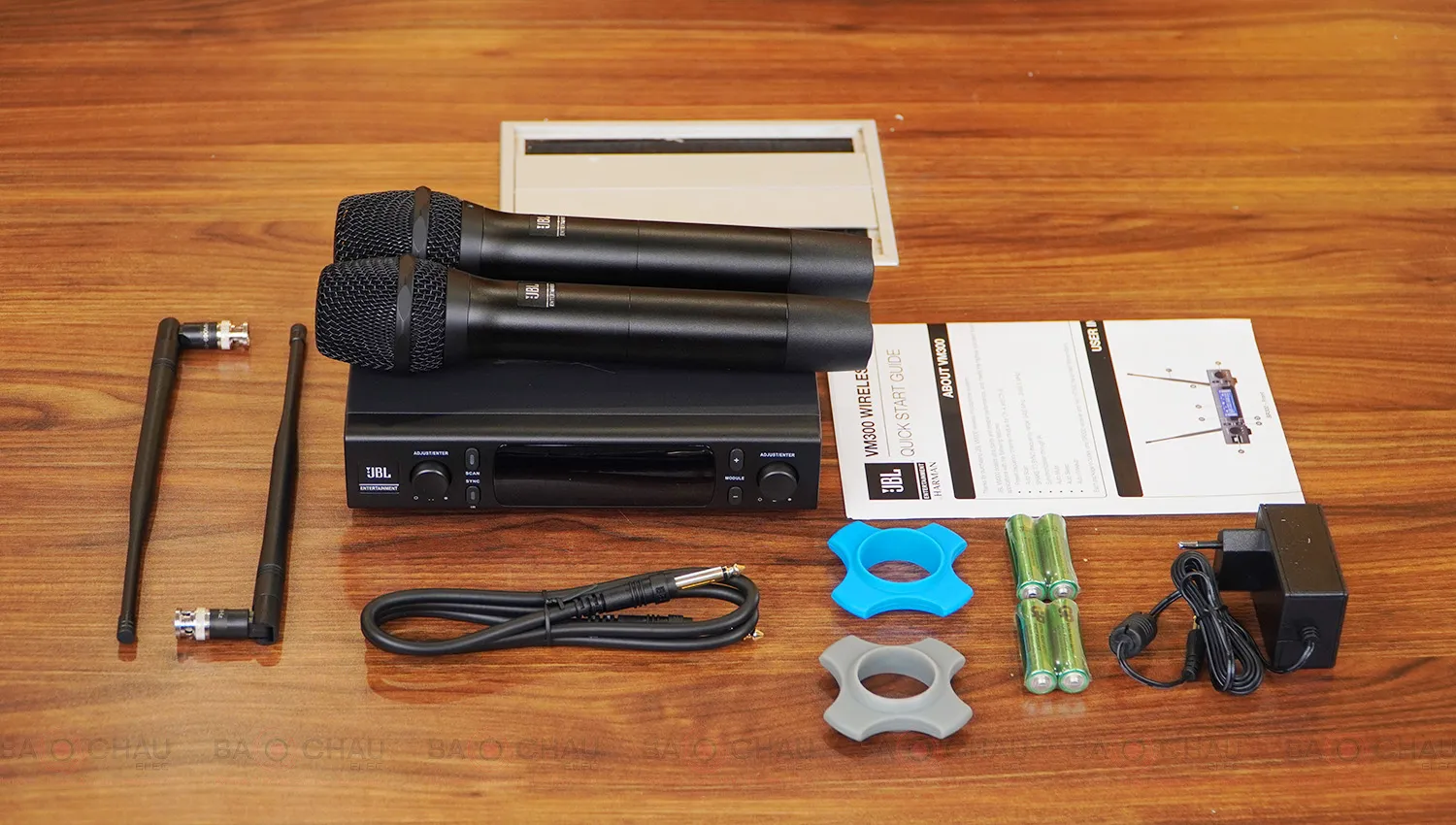
- Bộ micro không dây và đầu thu.
- Laptop hoặc máy tính để bàn.
- Dây chuyển phù hợp (6.35mm sang 3.5mm, XLR sang 3.5mm hoặc XLR sang USB Audio Interface).
- USB Sound Card hoặc Audio Interface (khuyến nghị nếu ghi âm hoặc livestream).
- Pin đầy cho micro và nguồn cấp cho đầu thu.
Lưu ý: Nhiều người cắm trực tiếp đầu thu vào cổng tai nghe của laptop và cho rằng micro bị hỏng khi không có tiếng. Thực tế, cổng tai nghe chỉ xuất âm thanh, không nhận tín hiệu micro.
Cách kết nối micro không dây với laptop
Kết nối qua cổng Mic 3.5mm
Đây là phương án phù hợp nếu laptop còn cổng Micro riêng hoặc cổng combo hỗ trợ micro.
Bước 1: Kết nối đầu thu
Cắm đầu ra của receiver vào laptop thông qua dây chuyển tương thích.
Ví dụ:
- Receiver 6.35mm → Jack 3.5mm TRRS.
- Receiver XLR → USB Sound Card.
Bước 2: Bật nguồn
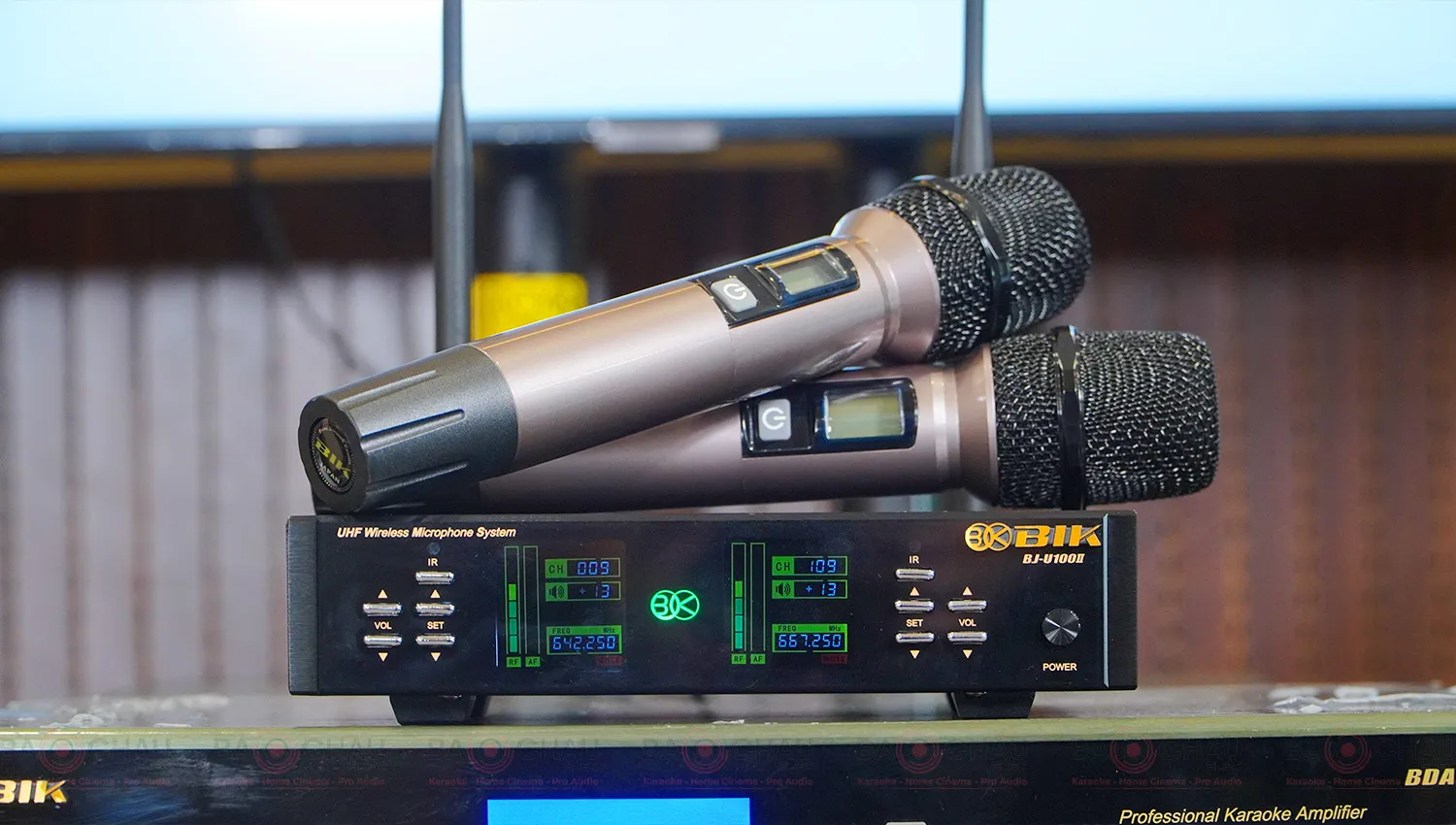
- Bật đầu thu.
- Bật micro.
- Kiểm tra đèn RF hoặc AF trên đầu thu đã sáng ổn định chưa.
- Nếu đèn RF không sáng nghĩa là micro và đầu thu chưa bắt sóng.
Bước 3: Thiết lập trên Windows
- Chuột phải biểu tượng loa.
- Chọn Sound Settings.
- Chọn Input Device.
- Chọn đúng tên micro hoặc USB Sound Card.
Bước 4: Kiểm tra tín hiệu
- Mở ứng dụng Voice Recorder hoặc phần mềm ghi âm.
- Nói thử vào micro.
- Nếu thanh tín hiệu dao động nghĩa là kết nối thành công.
Kết nối qua USB Audio Interface
Đây là cách được sử dụng nhiều trong: Livestream, Podcast, dạy học online, thu âm, hội nghị trực tuyến,…

- Bước 1: Cắm đầu thu micro vào cổng Input của Audio Interface.
- Bước 2: Kết nối Audio Interface với laptop qua USB.
- Bước 3: Windows sẽ tự nhận driver hoặc bạn cài driver theo hướng dẫn của nhà sản xuất.
- Bước 4: Mở phần mềm Zoom, OBS Studio, Teams hoặc Google Meet. Trong mục Audio Settings, chọn đúng tên Audio Interface làm thiết bị đầu vào.
- Bước 5: Điều chỉnh Gain trên Audio Interface sao cho âm lượng đủ lớn nhưng không bị vỡ tiếng khi nói gần micro.
Cách kết nối micro không dây với PC
Đối với máy tính để bàn, các bước thực hiện tương tự laptop. Nếu PC có cổng Mic In màu hồng, bạn chỉ cần sử dụng dây chuyển phù hợp rồi chọn đúng thiết bị trong Windows. Nếu cần chất lượng âm thanh cao hơn để livestream hoặc ghi âm chuyên nghiệp, nên sử dụng USB Audio Interface thay vì kết nối trực tiếp với mainboard.

Cách kiểm tra micro đã hoạt động hay chưa sau khi kết nối:
- Bước 1: Vào Settings → System → Sound.
- Bước 2: Tại mục Input, kiểm tra tên micro đã xuất hiện chưa.
- Bước 3: Nhấn Test microphone. Khi nói, thanh tín hiệu phải nhảy theo giọng nói.
- Bước 4: Có thể mở Voice Recorder hoặc OBS để thử ghi âm khoảng 20–30 giây rồi nghe lại nhằm kiểm tra chất lượng thực tế.
Những lỗi thường gặp khi kết nối micro không dây với laptop, PC và cách khắc phục
Trong quá trình kết nối micro không dây với laptop hoặc máy tính, người dùng có thể gặp một số sự cố khiến micro không hoạt động hoặc chất lượng âm thanh không như mong muốn. Dưới đây là những lỗi phổ biến nhất cùng cách xử lý đơn giản mà bạn có thể tự thực hiện.
Micro không được máy tính nhận diện
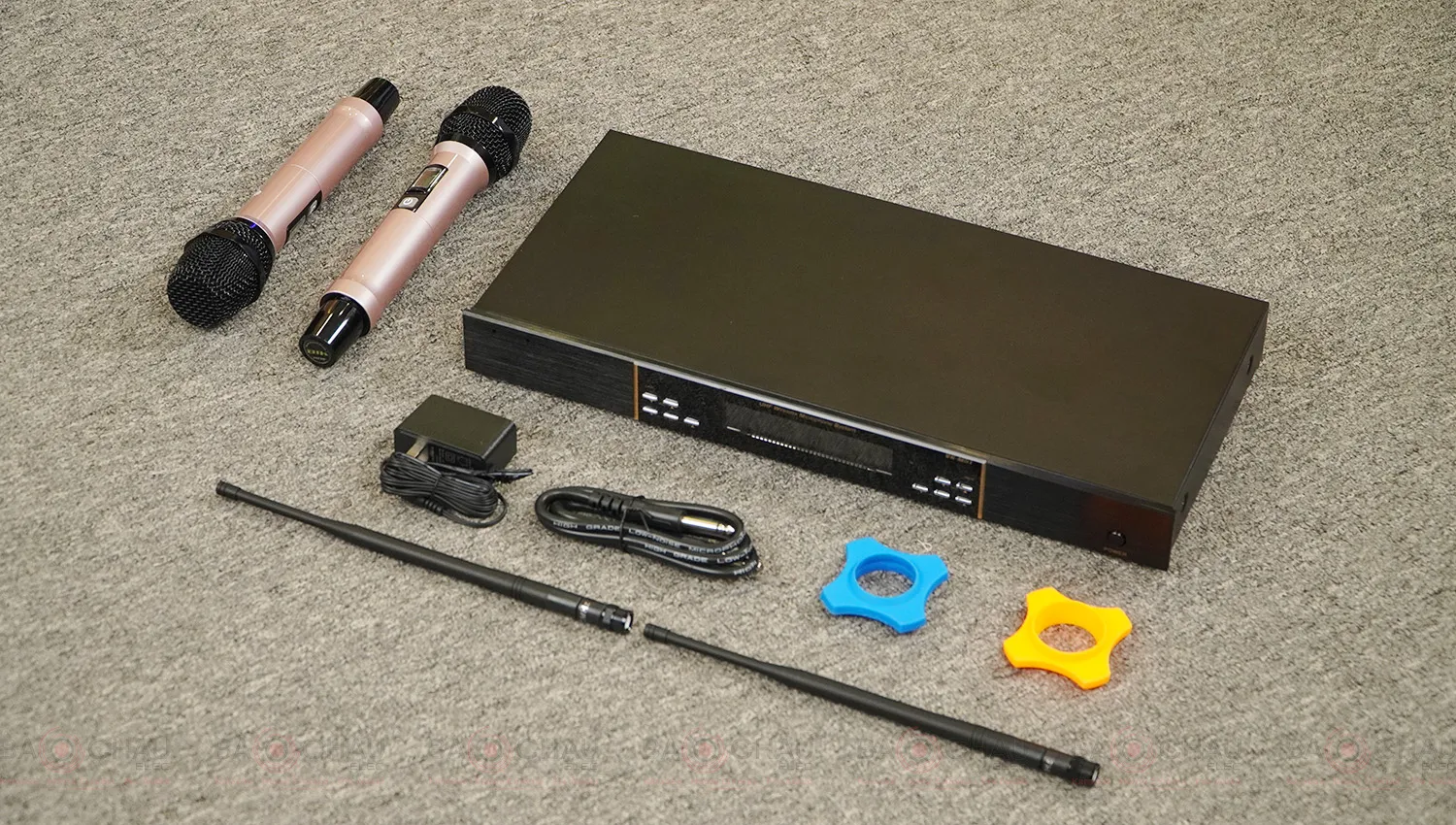
Đây là lỗi thường gặp nhất, đặc biệt khi kết nối lần đầu hoặc sử dụng dây chuyển không đúng chuẩn. Nguyên nhân có thể do cắm sai cổng, máy tính chưa nhận thiết bị hoặc chưa chọn đúng nguồn thu âm.
Cách khắc phục:
- Kiểm tra lại dây kết nối và cắm chắc đầu jack.
- Chọn đúng thiết bị Input trong phần cài đặt âm thanh của Windows.
- Rút và cắm lại USB Sound Card hoặc Audio Interface nếu đang sử dụng.
- Khởi động lại máy tính để hệ thống nhận lại thiết bị.
Micro có tiếng nhưng âm lượng rất nhỏ
Nếu người nghe khó nghe hoặc âm thanh thu được quá nhỏ, nguyên nhân thường đến từ mức âm lượng đầu vào thấp, pin micro yếu hoặc cắm nhầm cổng Line In.
Cách khắc phục:
- Tăng Input Volume trong Windows lên khoảng 70–90%.
- Điều chỉnh Gain trên đầu thu hoặc Audio Interface (nếu có).
- Thay pin mới cho micro.
- Đảm bảo đầu thu được kết nối đúng cổng Mic In.
Âm thanh bị rè hoặc lẫn nhiều tạp âm
Hiện tượng rè tiếng, có tiếng ù hoặc nhiễu nền thường xuất hiện khi sử dụng dây tín hiệu kém chất lượng hoặc môi trường có nhiều nguồn gây nhiễu.

Cách khắc phục:
- Thay dây tín hiệu hoặc jack chuyển chất lượng tốt.
- Đặt đầu thu cách xa router Wi-Fi, bộ phát sóng hoặc thiết bị điện công suất lớn.
- Sử dụng USB Audio Interface để cải thiện chất lượng tín hiệu.
- Kiểm tra nguồn điện cấp cho đầu thu.
Micro thường xuyên mất sóng hoặc ngắt tiếng
Micro hoạt động lúc được lúc không, tín hiệu chập chờn thường do khoảng cách quá xa hoặc có nhiều vật cản giữa micro và đầu thu.
Cách khắc phục:
- Đưa đầu thu đến vị trí thông thoáng hơn.
- Giảm khoảng cách giữa micro và đầu thu.
- Tránh che anten hoặc đặt đầu thu trong tủ kín.
- Đổi tần số hoạt động nếu micro hỗ trợ nhiều kênh.
Micro bị trễ tiếng khi livestream hoặc họp trực tuyến
Độ trễ âm thanh có thể khiến trải nghiệm livestream hoặc hội họp bị ảnh hưởng, đặc biệt khi sử dụng nhiều phần mềm xử lý âm thanh cùng lúc.
Cách khắc phục:
- Ưu tiên kết nối qua USB Audio Interface thay vì các bộ chuyển đổi giá rẻ.
- Tắt các hiệu ứng xử lý âm thanh không cần thiết trong phần mềm.
- Cập nhật driver âm thanh và driver Audio Interface lên phiên bản mới nhất.
- Đóng các ứng dụng chạy nền để giảm tải cho máy tính.
Bị hú rít khi sử dụng cùng loa
Hiện tượng hú rít thường xảy ra khi micro đặt quá gần loa hoặc âm lượng micro được chỉnh quá cao.
Cách khắc phục:
- Di chuyển micro ra xa hướng phát của loa.
- Giảm Gain hoặc âm lượng micro.
- Điều chỉnh EQ hoặc kích hoạt tính năng chống hú trên mixer, vang số nếu có.
- Không hướng đầu micro trực tiếp về phía loa.
Một số lưu ý giúp micro hoạt động ổn định và cho chất lượng âm thanh tốt
Ngoài việc kết nối đúng cách, một số yếu tố trong quá trình sử dụng cũng ảnh hưởng trực tiếp đến chất lượng thu âm và độ ổn định của micro không dây. Để hạn chế nhiễu sóng, giảm hiện tượng rè tiếng hoặc mất tín hiệu, bạn nên lưu ý những điểm sau:
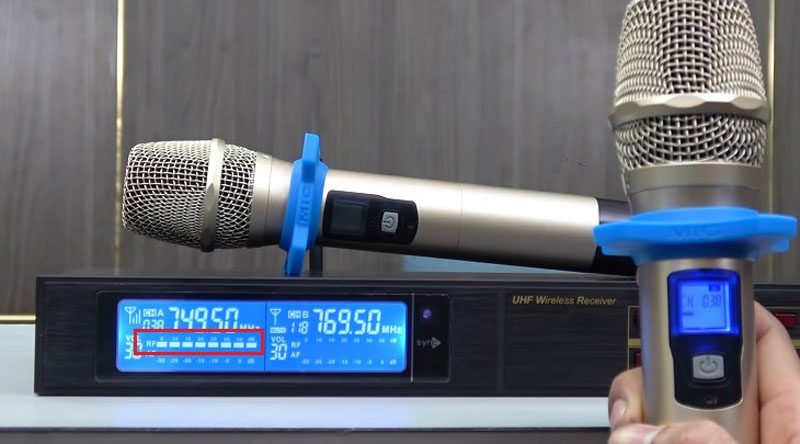
- Đặt đầu thu ở vị trí thông thoáng, cao khoảng 1-1,5m để tăng khả năng bắt sóng.
- Không che hoặc bẻ gập anten của đầu thu trong quá trình sử dụng.
- Giữ khoảng cách phù hợp giữa micro và đầu thu, tránh đứng quá xa hoặc có nhiều vật cản.
- Hạn chế đặt micro quá gần loa để giảm nguy cơ hú rít khi họp hoặc livestream.
- Kiểm tra và thay pin khi micro có dấu hiệu yếu hoặc hoạt động không ổn định.
- Sử dụng dây tín hiệu, jack chuyển và USB Audio Interface chất lượng tốt để hạn chế nhiễu và suy hao tín hiệu.
- Chọn đúng thiết bị đầu vào (Input) trên Windows và trong phần mềm như Zoom, OBS hoặc Google Meet.
- Nếu ghi âm hoặc livestream thường xuyên, nên sử dụng Audio Interface để cải thiện chất lượng âm thanh và khả năng xử lý tín hiệu.
Kết nối micro không dây với laptop hoặc PC không quá phức tạp nếu bạn hiểu đúng loại cổng kết nối và lựa chọn phụ kiện phù hợp. Với nhu cầu họp online, học trực tuyến hay sử dụng tại văn phòng, việc kết nối trực tiếp hoàn toàn có thể đáp ứng tốt. Trong khi đó, đối với livestream, ghi âm hoặc sản xuất nội dung chuyên nghiệp, sử dụng thêm USB Audio Interface sẽ mang lại tín hiệu ổn định và chất lượng âm thanh tốt hơn.
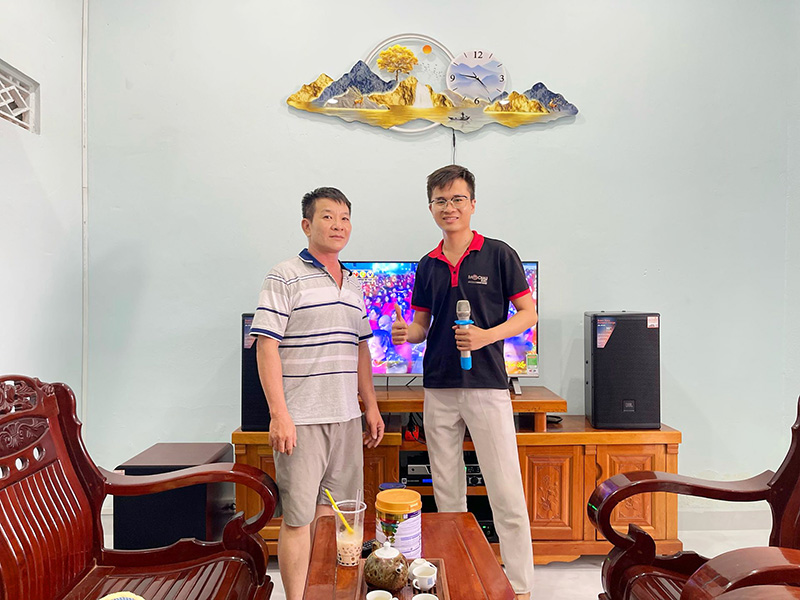
Nếu chưa biết bộ micro của mình cần loại dây chuyển nào hoặc cần tư vấn lựa chọn micro không dây phù hợp với laptop, PC, hãy liên hệ Bảo Châu Elec để được hỗ trợ và trải nghiệm các giải pháp âm thanh chính hãng.

Bảo Châu Elec sẽ trả lời sớm nhất. Viết hỏi đáp