Hướng dẫn kết nối laptop với màn hình tương tác để vừa chiếu vừa chạm

Kết nối laptop với màn hình tương tác giúp người dùng trình chiếu bài giảng, tài liệu, hình ảnh và video trên màn hình lớn. Đặc biệt, khi thiết lập đúng cách, bạn còn có thể chạm, viết, kéo thả và điều khiển nội dung laptop trực tiếp trên màn hình tương tác mà không cần sử dụng chuột hay bàn phím liên tục.
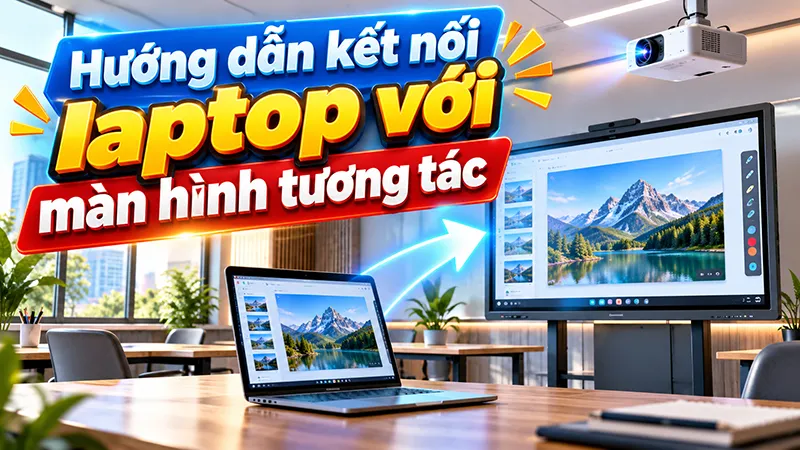
Tuy nhiên, không ít người gặp tình trạng kết nối thành công nhưng màn hình chỉ hiển thị hình ảnh, không thể thao tác cảm ứng. Bài viết dưới đây sẽ hướng dẫn chi tiết cách kết nối laptop với màn hình tương tác để vừa chiếu vừa chạm, dễ thực hiện ngay cả với người mới sử dụng.
Vì sao kết nối laptop với màn hình tương tác nhưng không chạm được?
Trước khi thực hiện, bạn cần hiểu rằng truyền hình ảnh và truyền tín hiệu cảm ứng là hai chức năng khác nhau.
Khi kết nối laptop với màn hình tương tác bằng cáp HDMI, màn hình có thể hiển thị giao diện Windows, PowerPoint, trình duyệt hoặc video. Tuy nhiên, HDMI thông thường chỉ truyền tín hiệu hình ảnh và âm thanh, không truyền dữ liệu cảm ứng ngược về laptop.
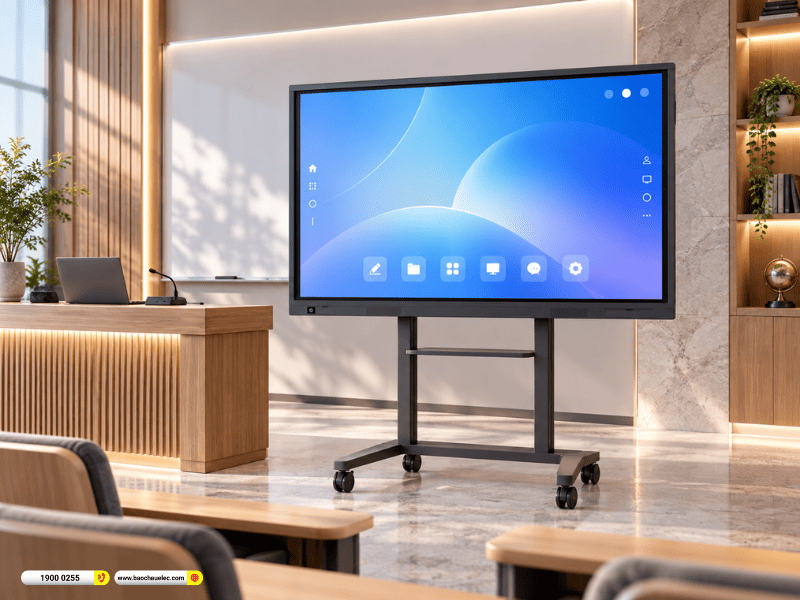
Để điều khiển laptop bằng cách chạm trên màn hình tương tác, hệ thống cần có thêm đường truyền dữ liệu cảm ứng, thường thông qua USB Touch hoặc kết nối USB-C tương thích.
Khi được thiết lập đầy đủ, người dùng có thể:
- Chạm để mở ứng dụng, lựa chọn nội dung và thao tác như dùng chuột.
- Vuốt, cuộn trang, phóng to hoặc thu nhỏ hình ảnh.
- Viết, vẽ và chú thích trực tiếp trên phần mềm hỗ trợ.
- Điều khiển bài thuyết trình mà không cần đứng cạnh laptop.
Đây là tính năng đặc biệt hữu ích trong giảng dạy, đào tạo doanh nghiệp, thuyết trình và họp nhóm.
Cần chuẩn bị gì trước khi kết nối?
Để quá trình kết nối diễn ra thuận lợi, hãy kiểm tra các thiết bị và phụ kiện cần thiết.

- Laptop: Ưu tiên máy tính chạy Windows 11 với cổng HDMI, USB-A hoặc USB-C phù hợp.
- Màn hình tương tác: Có cổng HDMI IN, USB Touch hoặc USB-C hỗ trợ truyền hình ảnh và dữ liệu cảm ứng.
- Cáp HDMI: Sử dụng khi kết nối hình ảnh qua HDMI.
- Cáp USB Touch: Thường là dây USB-A sang USB-B, kết nối màn hình với laptop để truyền thao tác cảm ứng.
- Cáp USB-C: Dùng cho phương án kết nối một dây nếu cả laptop và màn hình đều hỗ trợ.
Lưu ý, không phải tất cả cáp USB-C đều truyền được hình ảnh và dữ liệu cảm ứng. Bạn nên kiểm tra thông số kỹ thuật của cáp và thiết bị trước khi sử dụng.
Hướng dẫn kết nối laptop với màn hình tương tác bằng HDMI và USB Touch
Đây là phương án phổ biến, phù hợp với nhiều dòng màn hình tương tác sử dụng trong lớp học, phòng họp và doanh nghiệp.
Bước 1: Kết nối cáp HDMI để truyền hình ảnh
Cắm một đầu cáp HDMI vào cổng HDMI OUT trên laptop, đầu còn lại vào cổng HDMI IN của màn hình tương tác.

Sau đó, bật màn hình và chọn đúng nguồn tín hiệu đầu vào, chẳng hạn HDMI 1 hoặc HDMI 2.
Nếu kết nối thành công, giao diện laptop sẽ xuất hiện trên màn hình tương tác. Tuy nhiên, lúc này chức năng cảm ứng có thể chưa hoạt động.
Bước 2: Kết nối dây USB Touch để điều khiển cảm ứng
Tiếp tục sử dụng cáp USB Touch để tạo đường truyền dữ liệu giữa hai thiết bị:
- Cắm đầu USB-A vào cổng USB trên laptop.
- Cắm đầu USB-B vào cổng USB Touch tương ứng trên màn hình tương tác.
- Chờ hệ điều hành nhận diện thiết bị cảm ứng.
Điểm cần chú ý: Một số màn hình tương tác có nhiều cổng HDMI và USB Touch được ghép theo từng cặp. Ví dụ, khi sử dụng HDMI 2, bạn cần kết nối đúng cổng Touch 2. Nếu cắm nhầm, màn hình có thể hiển thị bình thường nhưng không nhận thao tác chạm.
Bước 3: Kiểm tra khả năng điều khiển laptop
Sau khi hoàn tất, hãy thử chạm vào một biểu tượng trên màn hình, mở trình duyệt hoặc kéo một cửa sổ.
Nếu con trỏ và nội dung phản hồi đúng theo vị trí ngón tay, chức năng cảm ứng đã hoạt động.
Bạn có thể mở PowerPoint, Word hoặc phần mềm bảng trắng để kiểm tra thêm khả năng viết, vẽ và tương tác trực tiếp.
Cách kết nối laptop với màn hình tương tác bằng một dây USB-C
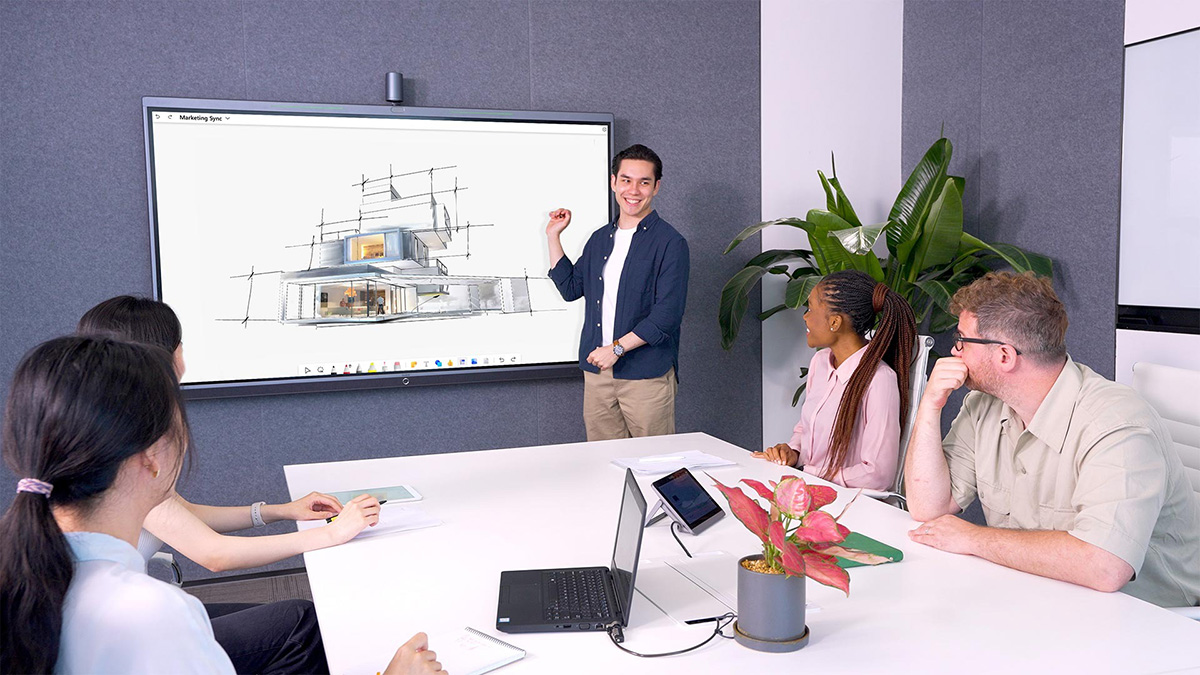
Với những thiết bị hỗ trợ USB-C đầy đủ chức năng, việc kết nối sẽ gọn gàng hơn vì không cần sử dụng đồng thời hai dây HDMI và USB Touch.
Cách thực hiện:
- Bước 1: Kiểm tra cổng USB-C của laptop có hỗ trợ xuất hình ảnh, chẳng hạn DisplayPort Alt Mode hoặc chuẩn tương thích khác.
- Bước 2: Sử dụng cáp USB-C hỗ trợ cả truyền hình ảnh và dữ liệu, kết nối laptop với cổng USB-C đầu vào phù hợp trên màn hình tương tác.
- Bước 3: Chọn nguồn tín hiệu USB-C trên màn hình và chờ laptop nhận diện.
- Bước 4: Kiểm tra hình ảnh hiển thị, sau đó chạm thử để xác nhận tính năng điều khiển.
Khi thiết bị và cáp tương thích, một kết nối USB-C có thể đảm nhiệm đồng thời việc truyền hình ảnh, âm thanh và tín hiệu cảm ứng. Một số màn hình còn hỗ trợ cấp nguồn sạc cho laptop.
Dù vậy, cổng USB-C chỉ hỗ trợ sạc hoặc truyền dữ liệu thông thường chưa chắc đáp ứng được yêu cầu này. Vì thế, cần kiểm tra khả năng tương thích theo từng model cụ thể.
Thiết lập chế độ hiển thị trên laptop Windows
Sau khi kết nối thành công, bạn có thể tùy chỉnh cách hiển thị giữa laptop và màn hình tương tác.
Trên Windows, nhấn tổ hợp phím Windows + P để mở các lựa chọn trình chiếu.
Chế độ | Chức năng |
Duplicate (Nhân đôi) | Hiển thị cùng nội dung trên laptop và màn hình tương tác |
Extend (Mở rộng) | Biến màn hình tương tác thành không gian làm việc thứ hai |
Second screen only | Chỉ hiển thị nội dung trên màn hình tương tác |
PC screen only | Chỉ hiển thị trên laptop |
Trong giảng dạy hoặc thuyết trình thông thường, Duplicate là lựa chọn thuận tiện vì người dùng có thể quan sát cùng một nội dung trên cả hai màn hình.
Với nhu cầu họp trực tuyến, trình bày tài liệu hoặc làm việc đa nhiệm, Extend giúp mở rộng không gian hiển thị. Tuy nhiên, bạn cần thiết lập đúng màn hình nhận cảm ứng để tránh chạm ở màn hình tương tác nhưng con trỏ lại hoạt động trên laptop.
Cách xử lý khi màn hình tương tác chạm sai vị trí
Đôi khi laptop đã nhận tín hiệu USB Touch nhưng thao tác cảm ứng lại xuất hiện trên màn hình khác, đặc biệt khi sử dụng chế độ Extend.
Đối với máy tính Windows, hãy thực hiện:
- Nhấn Windows + R, nhập control tabletpc.cpl và nhấn Enter.
- Trong cửa sổ Tablet PC Settings, chọn Setup tại phần thiết lập màn hình cảm ứng.
- Làm theo hướng dẫn hiển thị để xác định màn hình có khả năng cảm ứng. Nhấn Enter để chuyển qua màn hình không cần thiết lập, sau đó chạm vào đúng màn hình tương tác khi được yêu cầu.
- Hoàn tất và thử thao tác lại.
Trường hợp điểm chạm bị lệch so với vị trí ngón tay, hãy kiểm tra tùy chọn hiệu chỉnh cảm ứng hoặc công cụ hỗ trợ của nhà sản xuất.
Những lỗi thường gặp khi kết nối và cách khắc phục
Trong quá trình sử dụng, bạn có thể gặp một số vấn đề sau:
Màn hình không hiển thị hình ảnh
Kiểm tra lại dây HDMI hoặc USB-C, chọn đúng nguồn đầu vào và nhấn Windows + P để thiết lập chế độ trình chiếu. Nếu cần, thử cổng hoặc dây kết nối khác.

Có hình ảnh nhưng không cảm ứng được
Kiểm tra dây USB Touch, bảo đảm đang sử dụng đúng cổng Touch tương ứng với HDMI. Đồng thời, xác nhận màn hình không bật chế độ khóa cảm ứng.
Trên Windows, có thể mở Device Manager, tìm mục Human Interface Devices và kiểm tra trạng thái thiết bị HID-compliant touch screen nếu có.
Cảm ứng chậm hoặc bị gián đoạn
Thử cáp USB ngắn hơn, chất lượng phù hợp và hạn chế sử dụng hub chuyển đổi không bảo đảm khả năng truyền dữ liệu ổn định.
Laptop nhận màn hình nhưng cảm ứng không đúng
Kiểm tra lại cấu hình màn hình trong Windows và thực hiện thiết lập Touch Input như hướng dẫn ở phần trên.
Đối với MacBook, khả năng điều khiển macOS bằng cảm ứng phụ thuộc vào phần mềm và mức độ hỗ trợ của nhà sản xuất màn hình. Không nên mặc định rằng chỉ cần cắm USB Touch là có thể sử dụng đầy đủ như trên Windows.
Tùy theo nhu cầu giảng dạy, hội họp hoặc trình chiếu chuyên nghiệp, bạn nên kiểm tra cổng kết nối, hệ điều hành và tính năng cảm ứng trước khi sử dụng.
Nếu đang tìm kiếm màn hình tương tác phù hợp cho trường học, phòng họp hoặc doanh nghiệp, bạn có thể liên hệ Bảo Châu Elec để được tư vấn lựa chọn thiết bị và phương án kết nối phù hợp với hệ thống laptop hiện có.

Bảo Châu Elec sẽ trả lời sớm nhất. Viết hỏi đáp