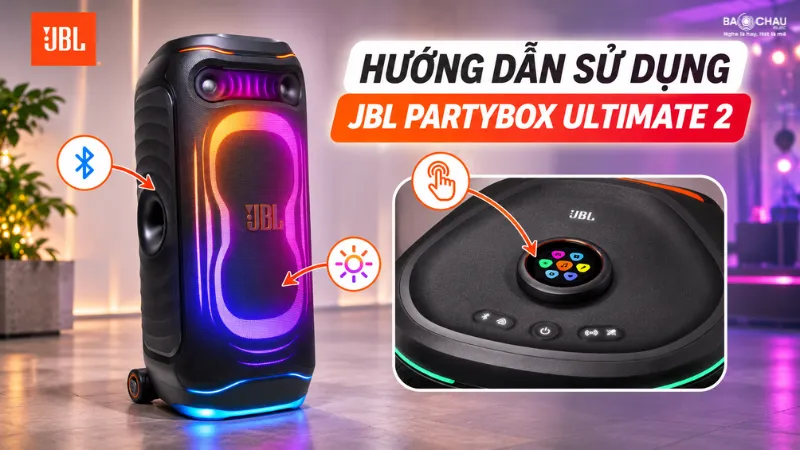
Hướng Dẫn Sử Dụng Loa JBL PartyBox Ultimate 2 Từ A-Z, Có Hình Minh Họa

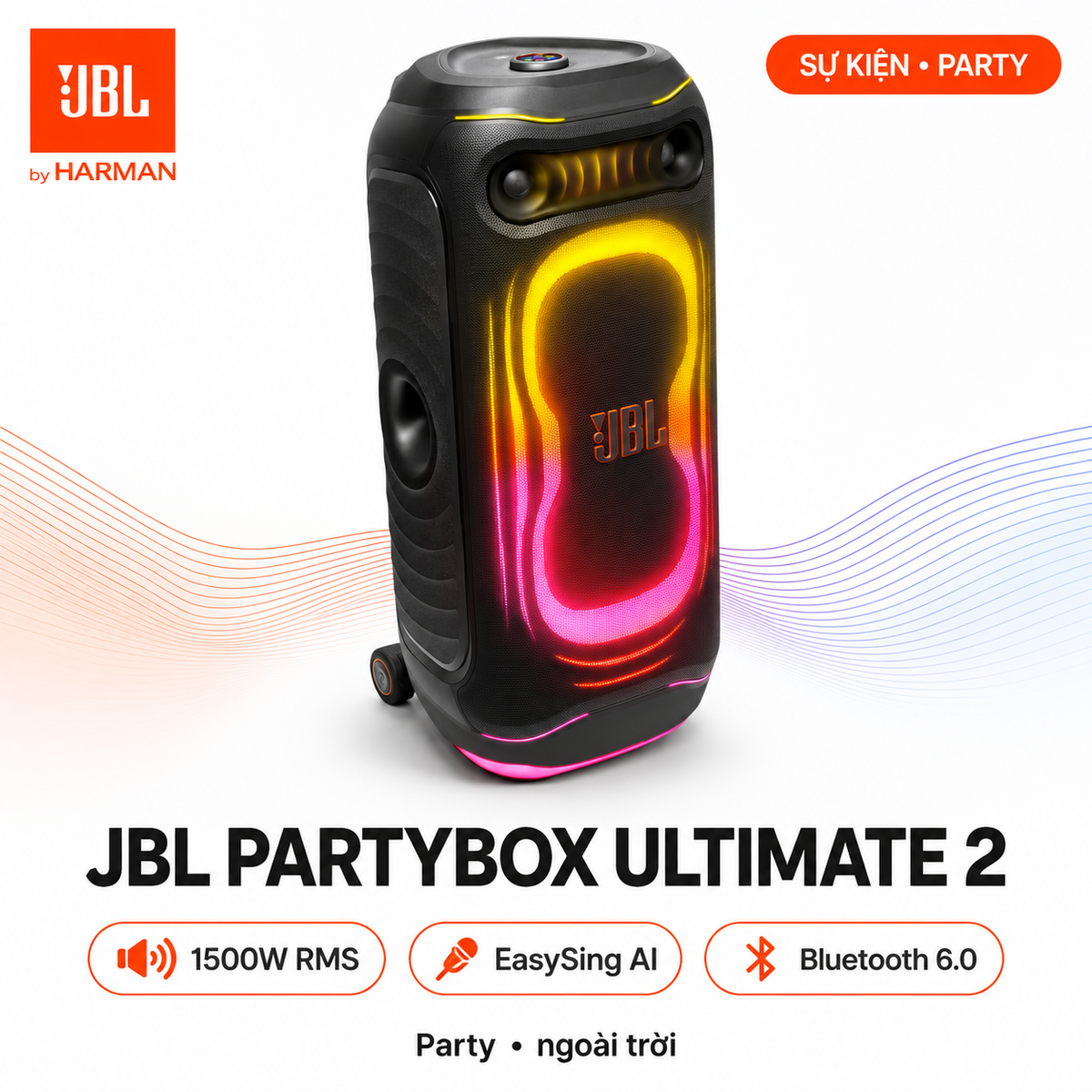
JBL PartyBox Ultimate 2 là mẫu loa tiệc tùng công suất lớn 1.500W RMS, được trang bị màn hình cảm ứng, kết nối Bluetooth 6.0, Wi-Fi, công nghệ EasySing AI hỗ trợ hát karaoke cùng hệ thống ánh sáng sống động. Tuy nhiên, với nhiều tính năng và cổng kết nối khác nhau, người mới sử dụng có thể gặp khó khăn khi thiết lập loa, kết nối điện thoại, điều chỉnh micro hay sử dụng các chế độ giải trí.
Trong bài viết này, Bảo Châu Elec sẽ hướng dẫn sử dụng loa JBL PartyBox Ultimate 2 chi tiết từng bước, từ cách bật nguồn, kết nối Bluetooth, Wi-Fi, TV đến cách chỉnh âm thanh, tách giọng hát bằng AI, ghép nhiều loa và khôi phục cài đặt gốc. Các thao tác được đối chiếu với tài liệu hướng dẫn chính hãng JBL, giúp bạn sử dụng đúng tính năng và hạn chế những lỗi không đáng có.
1. Tìm hiểu bảng điều khiển và các cổng kết nối trên JBL PartyBox Ultimate 2
Trước khi sử dụng, bạn nên dành ít phút làm quen với vị trí các nút chức năng và cổng kết nối. Đây là bước quan trọng bởi loa JBL PartyBox Ultimate 2 có thiết kế bảng điều khiển khác biệt đáng kể so với phiên bản PartyBox Ultimate trước đó.
1.1. Các nút chức năng trên mặt trên của loa
JBL PartyBox Ultimate 2 sử dụng bảng điều khiển có màn hình cảm ứng nằm ở trung tâm, kết hợp với vòng xoay âm lượng bên ngoài. Ngoài ra, hãng còn bố trí các nút vật lý để người dùng có thể kích hoạt nhanh những tính năng thường xuyên sử dụng.
| Bộ phận | Chức năng |
|---|---|
| Màn hình cảm ứng trung tâm | Điều khiển phát nhạc, ánh sáng, EQ, micro, hiệu ứng DJ và cài đặt hệ thống |
| Vòng xoay âm lượng | Xoay sang phải để tăng, sang trái để giảm âm lượng tổng |
| Nút nguồn | Bật hoặc tắt loa |
| Nút Bluetooth | Kích hoạt chế độ ghép nối Bluetooth |
| Nút Auracast | Kết nối hoặc ngắt kết nối với các loa tương thích |
| Nút Bass Boost | Chuyển giữa Off, Deep và Punchy |
| Nút AI Vocal Removal | Giảm hoặc khôi phục giọng hát gốc của bài nhạc |
| Hệ thống đèn viền | Tạo hiệu ứng ánh sáng ở khu vực mặt trên |
Điểm đáng chú ý là nút điều khiển âm lượng và màn hình cảm ứng được tích hợp trong cùng một cụm tròn, nhưng đảm nhiệm hai thao tác khác nhau. Người dùng xoay vòng ngoài để chỉnh âm lượng, còn chạm vào màn hình bên trong để truy cập chức năng.

Sơ đồ các nút điều khiển mặt trên JBL PartyBox Ultimate 2
1.2. Các cổng kết nối phía sau loa
Mặt sau JBL PartyBox Ultimate 2 được trang bị nhiều cổng tín hiệu, đáp ứng cả nhu cầu nghe nhạc, hát karaoke, kết nối TV và sử dụng thiết bị âm thanh chuyên nghiệp.
Các cổng kết nối bao gồm:
- MIC 1: Kết nối micro có dây.
- MIC 2/GUITAR: Cổng dùng chung cho micro thứ hai hoặc guitar điện.
- Công tắc MIC/GUITAR: Chọn đúng loại thiết bị đang kết nối vào cổng MIC 2/GUITAR.
- AUX IN: Nhận tín hiệu âm thanh analog từ thiết bị ngoài qua dây 3,5 mm.
- LINE IN: Cổng XLR để kết nối nguồn tín hiệu line-level, chẳng hạn bàn DJ.
- OPTICAL: Nhận âm thanh kỹ thuật số từ TV thông qua dây quang.
- USB-C: Kết nối thiết bị tương thích để phát âm thanh, sử dụng thiết bị lưu trữ theo khu vực hỗ trợ và sạc thiết bị di động.
- DAISY CHAIN IN/OUT: Kết nối nhiều loa bằng dây âm thanh 3,5 mm.
- AC POWER: Cổng cấp nguồn điện cho loa.
Ngoài những cổng tín hiệu, phía sau còn có khoang chứa dây nguồn và vị trí lắp giá đỡ micro JBL tương thích. Giá đỡ micro là phụ kiện bán riêng, không phải trang bị mặc định trong hộp. Khi kết nối thiết bị ngoại vi, bạn cần xác định đúng chức năng từng cổng. Đặc biệt, không nên nhầm cổng XLR LINE IN với cổng micro hoặc sử dụng MIC 2/GUITAR khi công tắc đang chọn sai chế độ.

Sơ đồ các cổng kết nối phía sau loa JBL PartyBox Ultimate 2.
2. Cách bật nguồn và thiết lập loa JBL PartyBox Ultimate 2 lần đầu
Loa bluetooth JBL PartyBox Ultimate 2 sử dụng nguồn điện xoay chiều 100 - 240V, 50/60Hz. Loa không có pin tích hợp để hoạt động độc lập như một số mẫu PartyBox nhỏ hơn, vì vậy cần kết nối nguồn điện khi sử dụng.
Bước 1: Đặt loa trên bề mặt bằng phẳng, chắc chắn, đảm bảo phần chân cao su tiếp xúc ổn định với sàn.
Bước 2: Cắm dây nguồn AC đi kèm vào cổng nguồn phía sau loa, sau đó kết nối với ổ điện phù hợp.
Bước 3: Nhấn nút nguồn trên bảng điều khiển mặt trên để bật loa.
Bước 4: Trong lần khởi động đầu tiên, màn hình cảm ứng sẽ hiển thị giao diện lựa chọn ngôn ngữ. Vuốt trên màn hình, chọn ngôn ngữ mong muốn và xác nhận.
Bước 5: Sau khi chọn ngôn ngữ, loa chuyển sang chế độ thiết lập Wi-Fi. Tiếp tục làm theo chỉ dẫn trên màn hình và ứng dụng JBL One để hoàn tất cấu hình ban đầu.
Khi loa đã bật, bạn có thể sử dụng các nguồn âm thanh được hỗ trợ. Nếu chưa muốn thiết lập Wi-Fi ngay, người dùng có thể thực hiện kết nối Bluetooth sau khi hoàn thành các bước cần thiết trên màn hình.

Hướng dẫn cắm nguồn, bật loa và thiết lập ban đầu.
Lưu ý: Chỉ sử dụng dây nguồn phù hợp theo hướng dẫn JBL. Không bố trí loa sát nguồn nhiệt, che kín khu vực thông gió hoặc đặt loa ở vị trí dễ bị đổ ngã.
3. Hướng dẫn kết nối Bluetooth với JBL PartyBox Ultimate 2
Kết nối Bluetooth là cách đơn giản nhất để phát nhạc từ điện thoại, máy tính bảng hoặc laptop lên loa mà không cần cấu hình mạng Wi-Fi.
3.1. Cách kết nối JBL PartyBox Ultimate 2 với điện thoại
Bước 1: Bật nguồn JBL PartyBox Ultimate 2.
Bước 2: Nhấn nút có biểu tượng Bluetooth trên bảng điều khiển mặt trên. Khi đèn trạng thái Bluetooth nhấp nháy màu trắng, loa đang ở chế độ chờ ghép nối.
Bước 3: Mở mục Cài đặt (Settings) trên điện thoại, sau đó vào Bluetooth và bật tính năng này.
Bước 4: Trong danh sách thiết bị khả dụng, tìm tên JBL PartyBox Ultimate 2 và nhấn chọn.
Bước 5: Chờ điện thoại xác nhận kết nối thành công. Đèn Bluetooth trên loa chuyển sang sáng trắng ổn định.
Bước 6: Mở YouTube, Spotify, ứng dụng nghe nhạc hoặc nguồn âm thanh khác trên điện thoại để bắt đầu phát nhạc.
Theo hướng dẫn JBL, khoảng cách kết nối Bluetooth được minh họa trong điều kiện sử dụng phù hợp là dưới 10 mét. Chất lượng kết nối thực tế còn phụ thuộc vật cản và môi trường có nhiễu sóng.
3.2. Cách kết nối loa với điện thoại thứ hai
JBL PartyBox Ultimate 2 hỗ trợ kết nối Bluetooth đa điểm (multipoint), cho phép duy trì kết nối với hai thiết bị Bluetooth tương thích. Để ghép nối thêm điện thoại thứ hai, bạn nhấn nút Bluetooth trên loa, sau đó mở Bluetooth trên điện thoại mới và chọn JBL PartyBox Ultimate 2. Không cần ngắt kết nối thiết bị đầu tiên trước khi bắt đầu ghép nối.
Tuy nhiên, kết nối đa điểm không có nghĩa là loa có thể trộn và phát đồng thời hai bài nhạc từ hai điện thoại. Khi chuyển sang nguồn âm thanh khác, nội dung đang phát có thể bị gián đoạn.
3.3. Cách ngắt kết nối và kết nối lại Bluetooth
Để ngắt kết nối, bạn có thể tắt Bluetooth trên điện thoại hoặc tắt nguồn loa. Khi bật lại, JBL PartyBox Ultimate 2 sẽ thử kết nối với thiết bị đã ghép nối trước đó. Nếu không tự kết nối, hãy mở danh sách Bluetooth trên điện thoại và chọn lại tên loa.
Trường hợp muốn xóa một thiết bị đã lưu, truy cập Settings → Bluetooth trên màn hình cảm ứng và chọn xóa thiết bị tương ứng. Nếu điện thoại yêu cầu mã PIN trong quá trình ghép nối, tài liệu JBL hướng dẫn nhập 0000.

Hướng dẫn nhấn nút Bluetooth và chọn tên JBL PartyBox Ultimate 2 trên điện thoại.
4. Hướng dẫn kết nối Wi-Fi và sử dụng ứng dụng JBL One
Ngoài Bluetooth, JBL PartyBox Ultimate 2 còn hỗ trợ phát nhạc qua mạng Wi-Fi. Đây là phương thức hữu ích khi bạn muốn sử dụng những dịch vụ truyền phát âm thanh tương thích như Google Cast, AirPlay hay Spotify Connect.
4.1. Cách kết nối Wi-Fi cho loa
Bước 1: Kết nối loa với nguồn điện và bật loa.
Bước 2: Trên điện thoại Android hoặc iPhone, kết nối vào mạng Wi-Fi gia đình.
Bước 3: Tải ứng dụng JBL One từ Google Play hoặc App Store.
Bước 4: Mở JBL One và làm theo hướng dẫn để tìm kiếm JBL PartyBox Ultimate 2.
Bước 5: Chọn loa, cấu hình kết nối mạng Wi-Fi và hoàn thành các thao tác được ứng dụng yêu cầu.
Bước 6: Khi thiết lập thành công, loa phát âm báo và hiển thị thông báo kết nối trên màn hình cảm ứng.
Để quá trình thiết lập diễn ra thuận lợi, điện thoại và loa cần sử dụng cùng một mạng Wi-Fi phù hợp. Bạn nên đặt loa trong vùng phủ sóng ổn định của bộ phát Wi-Fi.
4.2. Phải làm gì nếu JBL One không tìm thấy loa?
Nếu ứng dụng không tìm thấy thiết bị, bạn có thể đưa loa trở lại chế độ thiết lập Wi-Fi theo cách sau:
- Chạm vào biểu tượng Settings trên màn hình cảm ứng.
- Vuốt xuống và chọn Enter Wi-Fi Setup Mode.
- Mở lại JBL One trên điện thoại.
- Làm theo các bước hướng dẫn để kết nối lại.
Đồng thời, hãy kiểm tra điện thoại đã kết nối đúng Wi-Fi, bộ phát mạng hoạt động bình thường và mật khẩu Wi-Fi được nhập chính xác hay chưa.
4.3. Cách phát nhạc qua Google Cast
Sau khi kết nối loa với Wi-Fi, bạn có thể sử dụng ứng dụng âm nhạc tương thích Google Cast.
Bước 1: Mở JBL One và kiểm tra tính năng Google Cast đã được kích hoạt.
Bước 2: Mở ứng dụng phát nhạc có hỗ trợ Google Cast trên điện thoại hoặc máy tính bảng.
Bước 3: Chọn bài hát muốn nghe, nhấn biểu tượng Cast và chọn JBL PartyBox Ultimate 2.
Bước 4: Bắt đầu phát nhạc. Âm thanh sẽ được truyền đến loa thông qua kết nối mạng.
4.4. Cách phát nhạc qua AirPlay trên iPhone, iPad
Nếu sử dụng thiết bị Apple, bạn có thể phát âm thanh qua AirPlay.
Bước 1: Đảm bảo thiết bị Apple và loa được kết nối với cùng mạng Wi-Fi.
Bước 2: Mở Trung tâm điều khiển (Control Center) trên thiết bị Apple.
Bước 3: Chạm vào biểu tượng chọn thiết bị phát âm thanh và chọn JBL PartyBox Ultimate 2.
Bước 4: Mở ứng dụng nghe nhạc và bắt đầu phát nội dung mong muốn.
4.5. Cách sử dụng Spotify Connect và các dịch vụ khác
Với Spotify Connect, bạn mở Spotify, phát một bài nhạc, nhấn biểu tượng thiết bị phát rồi chọn JBL PartyBox Ultimate 2.
Tương tự, loa hỗ trợ Tidal Connect và Qobuz Connect với tài khoản, ứng dụng và dịch vụ tương thích. Người dùng chọn loa trong phần thiết bị phát của ứng dụng tương ứng.
Lưu ý: Một số dịch vụ cần tài khoản trả phí hoặc chỉ hỗ trợ tại những thị trường nhất định. JBL One không tự động cung cấp tài khoản hoặc gói thuê bao cho các nền tảng âm nhạc.
4.6. Thiết lập nút Moment để phát nhạc nhanh
Moment là tính năng cho phép gọi nhanh danh sách nhạc hoặc âm thanh môi trường đã được cá nhân hóa.
Đầu tiên, mở JBL One và thiết lập playlist hoặc nội dung âm thanh phù hợp cho tính năng Moment. Sau đó, trên màn hình cảm ứng của loa, chạm biểu tượng hình trái tim để phát nội dung đã cài đặt. Chạm lại để dừng.
Tính năng này đặc biệt thuận tiện khi bạn thường xuyên nghe một playlist quen thuộc và không muốn tìm kiếm lại từ đầu.

Hướng dẫn thiết lập Wi-Fi, ứng dụng JBL One và các phương thức phát nhạc.
5. Cách điều khiển âm nhạc, âm lượng và âm bass trên JBL PartyBox Ultimate 2
5.1. Cách tăng giảm âm lượng
Trên mặt trên của loa, sử dụng vòng xoay bên ngoài màn hình cảm ứng:
- Xoay theo chiều kim đồng hồ để tăng âm lượng.
- Xoay ngược chiều kim đồng hồ để giảm âm lượng.
Bạn nên bắt đầu với mức âm lượng vừa phải, sau đó tăng từ từ tùy diện tích phòng, khoảng cách nghe và nhu cầu sử dụng.
5.2. Cách tạm dừng, phát nhạc và chuyển bài
Khi có nguồn nhạc đang phát, JBL PartyBox Ultimate 2 sẽ hiển thị giao diện Playback trên màn hình cảm ứng.
Tại đây, bạn có thể chạm biểu tượng Play để phát nhạc, Pause để tạm dừng, Previous để quay lại bài trước và Next để chuyển bài tiếp theo.
Màn hình Playback còn có lối tắt truy cập Pitch Shifter và EasySing.
Cần lưu ý rằng thao tác chuyển bài trực tiếp trên màn hình loa không khả dụng khi sử dụng nguồn AUX. Trong trường hợp này, bạn cần điều khiển bài hát từ thiết bị phát bên ngoài.
5.3. Cách sử dụng Bass Boost
JBL PartyBox Ultimate 2 có nút Bass Boost riêng trên mặt trên để điều chỉnh đặc tính âm trầm.
Mỗi lần nhấn, loa sẽ chuyển giữa những chế độ:
Off: Tắt Bass Boost, là chế độ mặc định.
Deep: Tăng cường cảm giác âm trầm sâu.
Punchy: Nhấn mạnh độ chắc và lực của tiếng bass.
Khi nghe nhạc nhẹ, acoustic hoặc cần độ cân bằng, bạn có thể bắt đầu với chế độ Off. Với những bản nhạc EDM, dance hoặc hip-hop, hãy thử Deep và Punchy để lựa chọn kiểu âm trầm phù hợp. Đây là lựa chọn theo sở thích nghe; không có một chế độ Bass Boost tốt nhất cho mọi thể loại nhạc và không gian.
5.4. Cách chỉnh EQ trên màn hình cảm ứng
Để thay đổi chế độ cân bằng âm thanh:
Bước 1: Trên màn hình chính, chọn Settings.
Bước 2: Chọn Equalizer.
Bước 3: Duyệt các chế độ EQ có sẵn trên màn hình.
Bước 4: Chọn chế độ mong muốn và chạm dấu xác nhận để áp dụng.
Bạn có thể thử các chế độ EQ phù hợp với nhu cầu nghe nhạc, giọng nói hoặc xem phim. Tên và số lượng tùy chọn hiển thị có thể phụ thuộc phiên bản phần mềm của loa.
Ngoài các chế độ EQ, JBL PartyBox Ultimate 2 còn được hãng trang bị AI Sound Boost và Smart EQ Mode nhằm hỗ trợ tối ưu chất lượng âm thanh. Tuy nhiên, cần phân biệt những công nghệ xử lý âm thanh này với thao tác chọn preset EQ thủ công trên màn hình.

Hướng dẫn điều chỉnh âm lượng, Bass Boost và Equalizer.
6. Cách kết nối JBL PartyBox Ultimate 2 với TV bằng cổng Optical
Cổng Optical là một trong những kết nối đáng chú ý trên JBL PartyBox Ultimate 2, đặc biệt khi sử dụng loa để nghe nhạc, xem chương trình giải trí hoặc hát karaoke với TV.
Các bước kết nối TV
Bước 1: Chuẩn bị dây cáp âm thanh quang Optical phù hợp. Dây này không nằm trong danh sách phụ kiện tiêu chuẩn đi kèm loa.
Bước 2: Cắm một đầu dây Optical vào cổng OPTICAL OUT trên TV.
Bước 3: Cắm đầu còn lại vào cổng OPTICAL phía sau JBL PartyBox Ultimate 2.
Bước 4: Trên TV, mở phần cài đặt âm thanh và chọn ngõ ra âm thanh kỹ thuật số phù hợp.
Bước 5: Đặt định dạng xuất âm thanh kỹ thuật số của TV thành PCM (Pulse Code Modulation).
Bước 6: Phát nội dung trên TV và kiểm tra âm thanh tại loa.
Vì sao cần chọn PCM? JBL hướng dẫn sử dụng tín hiệu PCM khi kết nối Optical. Nếu TV đang xuất tín hiệu ở định dạng khác, loa có thể không nhận được âm thanh đúng cách.
Vị trí tùy chọn PCM sẽ khác nhau giữa các dòng TV Samsung, Sony, LG hoặc những hãng khác. Bạn nên tham khảo hướng dẫn của TV để chọn đúng định dạng xuất âm thanh. Một điểm cần phân biệt: Optical truyền tín hiệu âm thanh từ TV sang loa, không truyền hình ảnh. Màn hình TV vẫn là nơi hiển thị video và lời bài hát.
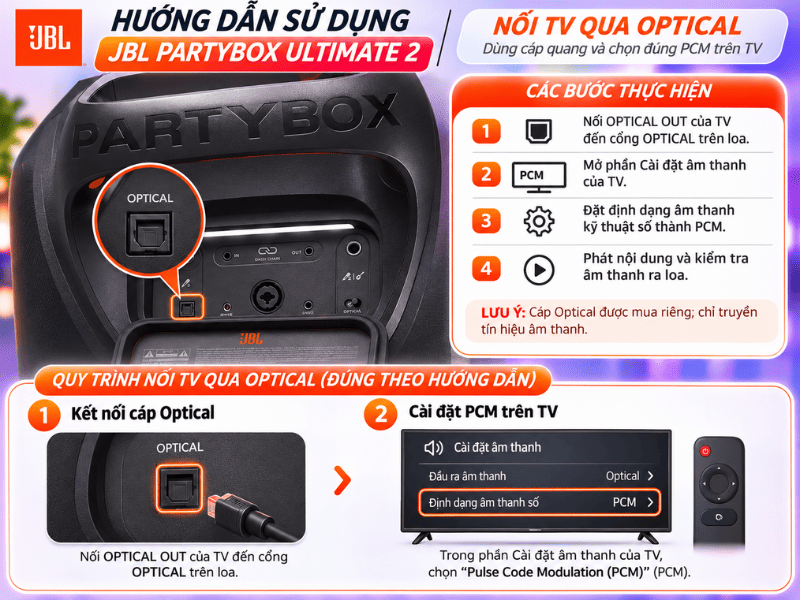
Sơ đồ kết nối TV với loa qua Optical và cài đặt âm thanh PCM.
7. Hướng dẫn phát nhạc và sử dụng cổng USB-C, AUX, XLR
7.1. Phát âm thanh qua USB-C
Cổng USB-C phía sau loa hỗ trợ kết nối với PC, máy tính bảng hoặc thiết bị di động tương thích để truyền phát âm thanh kỹ thuật số. Để sử dụng, bạn chuẩn bị cáp USB-C phù hợp, kết nối thiết bị với loa rồi chọn JBL PartyBox Ultimate 2 làm thiết bị xuất âm thanh nếu hệ điều hành yêu cầu.
Khi sử dụng với máy tính và phần mềm tương thích, tài liệu JBL còn đề cập khả năng ghi âm tín hiệu từ micro và guitar được kết nối vào loa. Đây là tính năng cần phân biệt với việc ghi lại toàn bộ âm thanh nhạc đang phát.
7.2. Phát nhạc bằng thiết bị lưu trữ USB
Tại các phiên bản thị trường có hỗ trợ, người dùng có thể kết nối thiết bị lưu trữ chứa tệp nhạc vào cổng USB-C. Bạn cần chuẩn bị thiết bị lưu trữ phù hợp với cổng, có định dạng hệ thống tệp được hỗ trợ, sau đó kết nối và thực hiện phát nhạc theo giao diện của loa.
Tài liệu hướng dẫn JBL liệt kê WAV và MP3 là các định dạng phát nhạc được hỗ trợ. Tài liệu thông số kỹ thuật cũng đề cập FLAC trong phần định dạng USB. Vì vậy, khả năng tương thích thực tế nên được xác nhận theo phiên bản sản phẩm và phần mềm đang sử dụng.
Quan trọng: JBL ghi rõ tính năng phát nhạc từ thiết bị lưu trữ USB không khả dụng cho phiên bản thị trường EMEA. Không nên mặc định mọi phiên bản Ultimate 2 đều có chức năng này.
7.3. Cách ghi âm micro và guitar vào USB
JBL PartyBox Ultimate 2 có chức năng ghi tín hiệu từ micro và guitar vào thiết bị lưu trữ USB phù hợp.
Bước 1: Kết nối micro hoặc guitar và kiểm tra tín hiệu đầu vào.
Bước 2: Cắm thiết bị lưu trữ USB có đủ dung lượng trống vào cổng USB-C.
Bước 3: Nhấn giữ đồng thời nút Bluetooth và nút Bass Boost trong hơn 2 giây để bắt đầu ghi âm.
Bước 4: Muốn dừng ghi âm, nhấn giữ lại hai nút trên trong hơn 2 giây.
Tài liệu JBL quy định chức năng ghi này dành cho tín hiệu đầu vào micro và guitar. Không nên hiểu đây là tính năng thu âm tự động toàn bộ nhạc Bluetooth, Wi-Fi hoặc Optical.
7.4. Kết nối qua cổng AUX IN
Nếu thiết bị phát có ngõ âm thanh analog phù hợp, bạn có thể sử dụng dây âm thanh 3,5 mm để kết nối với cổng AUX IN trên loa. Sau khi cắm dây, mở bài nhạc trên thiết bị nguồn, điều chỉnh âm lượng đầu ra và tăng dần âm lượng trên JBL PartyBox Ultimate 2.
Cổng AUX thuận tiện trong những tình huống không muốn sử dụng Bluetooth hoặc cần kết nối trực tiếp với thiết bị phát analog.
7.5. Kết nối bàn DJ qua XLR LINE IN
Đối với nguồn âm thanh từ bàn DJ hoặc thiết bị có ngõ ra line-level, JBL PartyBox Ultimate 2 được trang bị cổng XLR LINE IN. Bạn cần sử dụng dây tín hiệu phù hợp, kết nối từ ngõ ra của thiết bị nguồn đến LINE IN trên loa. Trước khi mở nhạc, hãy giảm mức tín hiệu đầu ra và âm lượng loa để tránh âm thanh tăng đột ngột.
Cần xác định đúng loại tín hiệu và đầu nối trước khi cắm, đặc biệt khi sử dụng bàn mixer nhiều cổng ra. Không kết nối ngõ ra loa công suất lớn của amply vào cổng LINE IN.

Minh họa các cổng USB-C, AUX IN và XLR LINE IN.
8. Hướng dẫn kết nối micro và guitar với JBL PartyBox Ultimate 2
JBL PartyBox Ultimate 2 hỗ trợ trộn âm thanh từ micro hoặc guitar với nguồn nhạc đang phát, phù hợp cho nhu cầu karaoke và biểu diễn giải trí.
8.1. Cách kết nối micro có dây
Bước 1: Giảm âm lượng micro trước khi kết nối.
Bước 2: Cắm micro có dây với đầu nối phù hợp vào cổng MIC 1 hoặc MIC 2/GUITAR phía sau loa.
Bước 3: Nếu dùng cổng MIC 2/GUITAR, gạt công tắc sang chế độ micro.
Bước 4: Bật micro, nói thử ở khoảng cách phù hợp và kiểm tra tín hiệu.
Bước 5: Truy cập màn hình Mic Effect trên loa để điều chỉnh âm lượng và hiệu ứng cho micro.
Khi sử dụng hai micro, cần cân chỉnh mức âm lượng của từng micro sao cho giọng hát rõ ràng, không quá lớn so với nhạc nền.
8.2. Sử dụng micro không dây JBL EasySing
Theo hướng dẫn chính hãng, JBL PartyBox Ultimate 2 hỗ trợ các mẫu micro không dây tương thích gồm:
- JBL EasySing Mics.
- JBL EasySing Mic Mini.
Để ghép nối, người dùng thực hiện theo hướng dẫn nhanh đi kèm bộ micro tương ứng. Không nên mặc định mọi loại micro không dây JBL hoặc micro của hãng khác đều có thể ghép nối trực tiếp với loa. Những bộ micro sử dụng đầu thu rời có thể cần kết nối tín hiệu qua cổng micro vật lý.
8.3. Cách kết nối guitar điện
Bước 1: Giảm âm lượng đầu vào.
Bước 2: Kết nối guitar với cổng MIC 2/GUITAR phía sau loa.
Bước 3: Gạt công tắc chọn sang chế độ Guitar.
Bước 4: Trên màn hình cảm ứng, mở Settings → Guitar.
Bước 5: Điều chỉnh thanh Guitar Volume để đạt âm lượng mong muốn.
Bạn nên tăng mức âm lượng từ từ trong quá trình thử đàn. Sau khi sử dụng, ngắt kết nối guitar khi không còn cần thiết.
8.4. Cách chỉnh micro hát karaoke hay hơn
Để điều chỉnh micro trực tiếp trên JBL PartyBox Ultimate 2:
Bước 1: Từ màn hình chính, chạm vào biểu tượng micro để mở Mic Effect.
Bước 2: Kéo các thanh Mic Volume để tăng hoặc giảm âm lượng micro đang kết nối.
Bước 3: Vuốt xuống màn hình để tìm các mục Bass, Treble và Echo.
Bước 4: Điều chỉnh từng thanh trượt và hát thử để nghe sự thay đổi.
Trong đó:
- Bass: Điều chỉnh phần âm trầm của giọng micro.
- Treble: Điều chỉnh phần âm cao, ảnh hưởng đến cảm giác sáng và rõ của giọng hát.
- Echo: Điều chỉnh hiệu ứng tiếng lặp giúp giọng hát có thêm độ vang.
Để dễ hát, bạn nên bắt đầu với mức Echo vừa phải và tăng dần theo cảm nhận. Echo quá nhiều có thể làm lời hát thiếu rõ ràng, trong khi Treble quá cao dễ khiến giọng trở nên chói hoặc gắt. Nếu micro quá nhỏ hoặc quá nhạy, truy cập thêm Settings → Mic Sensitivity để điều chỉnh độ nhạy của từng micro.

Cách kết nối micro, guitar và điều chỉnh Mic Effect.
Lưu ý: JBL không công bố một bộ thông số Bass, Treble, Echo cố định phù hợp cho tất cả người hát. Việc cân chỉnh cần dựa trên loại micro, chất giọng, không gian và âm lượng thực tế.
9. Hướng dẫn sử dụng EasySing AI để tách giọng hát trên JBL PartyBox Ultimate 2
EasySing AI là một trong những tính năng karaoke nổi bật trên JBL PartyBox Ultimate 2. Công nghệ này sử dụng xử lý AI để giảm giọng hát chính của ca sĩ trong bản nhạc, giúp người dùng dễ dàng hát theo những ca khúc yêu thích.
9.1. Cách bật tính năng AI Vocal Removal
Bước 1: Bật loa và phát bài hát muốn sử dụng để hát karaoke.
Bước 2: Nhấn nút có biểu tượng AI Vocal Removal trên mặt trên loa.
Bước 3: Khi tính năng được kích hoạt, đèn nút sáng lên và màn hình cảm ứng hiển thị giao diện EasySing.
Bước 4: Mức giọng hát gốc được đặt về 0%, tương ứng chế độ giảm giọng ca sĩ chính tối đa theo thiết lập của JBL.
Bước 5: Kết nối micro tương thích, mở nhạc và bắt đầu hát.
9.2. Cách điều chỉnh mức tách giọng hát
Thay vì chỉ bật hoặc tắt hoàn toàn, EasySing cho phép điều chỉnh tỷ lệ giọng hát gốc còn lại trong bài nhạc.
Khi nhấn nhiều lần nút AI Vocal Removal trên loa hoặc bộ micro EasySing tương thích, hệ thống chuyển lần lượt qua bốn mức:
| Mức Vocal Level | Ý nghĩa |
|---|---|
| 0% | Giảm tối đa giọng hát gốc |
| 25% | Giữ lại một phần nhỏ giọng hát gốc |
| 50% | Giữ lại khoảng một nửa mức giọng hát gốc theo thiết lập |
| 100% | Khôi phục đầy đủ giọng hát gốc, tắt chức năng tách giọng |
Nếu muốn điều chỉnh linh hoạt hơn, bạn mở màn hình EasySing và kéo thanh Vocal Level trong khoảng 0–100%. Ngoài ra, có thể sử dụng công tắc AI Vocal Removal ngay trên màn hình EasySing để bật hoặc tắt chức năng.
9.3. EasySing AI có tách giọng hoàn toàn không?
Theo mô tả của JBL, EasySing AI được thiết kế để giảm giọng hát chính và giữ lại phần giọng bè nhằm duy trì sự đầy đặn của bản nhạc. Tuy nhiên, khả năng xử lý thực tế có thể khác nhau tùy từng bản thu. Với những ca khúc có nhiều lớp giọng chồng lên nhau hoặc hiệu ứng âm thanh phức tạp, phần giọng chính có thể vẫn còn nghe thấy ở một mức độ nhất định.
Vì vậy, EasySing AI không nên được hiểu là công nghệ bảo đảm tách giọng sạch hoàn toàn trên mọi bài hát. Nếu cần nhạc nền karaoke chất lượng ổn định cho biểu diễn chuyên nghiệp, bạn vẫn nên ưu tiên những bản nhạc karaoke được sản xuất riêng.

Vị trí nút AI Vocal Removal và các mức điều chỉnh giọng hát trên màn hình EasySing.
10. Cách điều chỉnh hiệu ứng đèn LED trên JBL PartyBox Ultimate 2
JBL PartyBox Ultimate 2 được trang bị hệ thống ánh sáng ở mặt trước, đèn viền và hiệu ứng chiếu xuống sàn. Người dùng có thể tùy chỉnh các hiệu ứng này ngay trên màn hình cảm ứng.
10.1. Cách bật hoặc tắt đèn LED
Bước 1: Tại màn hình chính, nhấn biểu tượng ánh sáng để mở Light Control.
Bước 2: Tìm mục Light trên màn hình.
Bước 3: Chạm vào công tắc để bật hoặc tắt hiệu ứng ánh sáng.
Tính năng này hữu ích khi bạn muốn chuyển từ không khí tiệc tùng sôi động sang chế độ nghe nhạc nhẹ nhàng, hạn chế ánh sáng trong phòng.
10.2. Cách thay đổi hiệu ứng ánh sáng
Trong giao diện Light Control, cuộn xuống mục Light Show.
Tại đây, chạm vào kiểu hiệu ứng mong muốn để áp dụng. Các hiệu ứng ánh sáng được thiết kế để tạo chuyển động sinh động ở hệ thống đèn trên loa, kết hợp với âm nhạc đang phát.
Tiếp tục cuộn xuống Color để lựa chọn màu sắc. Bạn có thể để hệ thống tự chuyển màu hoặc chọn màu cụ thể theo tùy chọn hiển thị.
10.3. Cách tùy chỉnh từng khu vực đèn
Trong mục Elements, người dùng có thể bật hoặc tắt những thành phần ánh sáng riêng biệt được loa hỗ trợ.
Tính năng này giúp bạn chủ động lựa chọn các khu vực đèn phù hợp, thay vì phải sử dụng toàn bộ hệ thống ánh sáng cùng lúc.
Lưu ý: Không nhìn trực tiếp vào các bộ phận phát sáng khi đèn đang hoạt động ở cường độ cao. Người nhạy cảm với ánh sáng nhấp nháy nên cân nhắc giảm hoặc tắt hiệu ứng.

Hướng dẫn vào Light Control, chọn Light Show, Color và Elements.
11. Hướng dẫn sử dụng hiệu ứng DJ và trò chơi trên loa
11.1. Cách sử dụng DJ Pad trong Effect Lab
JBL PartyBox Ultimate 2 tích hợp giao diện Effect Lab cho phép tạo thêm các hiệu ứng âm thanh trong khi phát nhạc.
Bước 1: Từ màn hình chính, chọn Effect Lab.
Bước 2: Chạm DJ Pad để vào giao diện điều khiển hiệu ứng DJ.
Bước 3: Nhấn giữ và kéo các thanh điều khiển để tạo hiệu ứng theo thời gian thực.
Bước 4: Có thể giữ thanh hiệu ứng rồi xoay vòng âm lượng chính để điều chỉnh hiệu ứng theo cách được JBL hỗ trợ.
Những hiệu ứng được hãng đề cập bao gồm Repeater, Filter, Echo và Wipeout.
Ngoài ra, trong Effect Lab còn có các nút tạo âm thanh như tiếng còi, tiếng vỗ tay, tiếng scratch hoặc các hiệu ứng cổ vũ.
Lưu ý quan trọng: Theo tài liệu JBL, hiệu ứng DJ bị vô hiệu hóa khi chức năng AI Vocal Removal đang được kích hoạt. Nếu DJ Pad không hoạt động, hãy thử tắt chế độ tách giọng trước.
11.2. Cách sử dụng Games
Để truy cập trò chơi tích hợp, trên màn hình chính chọn Games.
Cuộn lên hoặc xuống để lựa chọn trò chơi, sau đó chạm vào trò chơi muốn mở. Khi muốn thoát, nhấn biểu tượng đóng trên giao diện trò chơi.
Đây là chức năng giải trí bổ sung, phù hợp với các buổi tiệc hoặc hoạt động tương tác đông người.

Cách truy cập Effect Lab, DJ Pad và Games trên màn hình cảm ứng.
12. Hướng dẫn kết nối nhiều loa JBL PartyBox Ultimate 2
Nếu cần mở rộng hệ thống âm thanh cho không gian lớn, người dùng có thể ghép JBL PartyBox Ultimate 2 với những loa tương thích bằng kết nối không dây Auracast hoặc sử dụng dây tín hiệu qua Daisy Chain.
12.1. Cách kết nối nhiều loa bằng Auracast
Bước 1: Bật nguồn hai loa có hỗ trợ công nghệ Auracast tương thích.
Bước 2: Kết nối điện thoại với loa chính và bắt đầu phát nhạc.
Bước 3: Nhấn nút Auracast trên loa chính.
Bước 4: Nhấn nút Auracast trên loa muốn ghép nối.
Bước 5: Chờ các loa thiết lập kết nối, sau đó kiểm tra âm thanh phát ra.
Khi chế độ PartyTogether hoạt động, đèn trạng thái Auracast sáng trắng ổn định.
Để ngắt liên kết, bạn có thể nhấn lại nút Auracast trên một trong các loa hoặc tắt nguồn thiết bị.
Theo JBL, mặc định loa đang kết nối với điện thoại qua Bluetooth sẽ đóng vai trò loa chính.
Cần chú ý: Auracast yêu cầu các thiết bị hỗ trợ công nghệ tương thích. Không nên mặc định JBL PartyBox Ultimate đời trước hoặc bất kỳ mẫu PartyBox nào cũng có thể ghép không dây trực tiếp với Ultimate 2.
12.2. Cách kết nối nhiều loa qua Daisy Chain
Daisy Chain là phương pháp truyền tín hiệu âm thanh có dây giữa các loa thông qua cổng IN/OUT.
Bước 1: Chuẩn bị dây âm thanh 3,5 mm phù hợp.
Bước 2: Phát nhạc từ thiết bị nguồn qua loa đầu tiên.
Bước 3: Kết nối cổng DAISY CHAIN OUT của loa đầu tiên với cổng DAISY CHAIN IN của loa thứ hai.
Bước 4: Nếu cần mở rộng thêm loa tương thích, tiếp tục kết nối OUT của loa thứ hai với IN của loa tiếp theo.
Bước 5: Kiểm tra tín hiệu âm thanh và điều chỉnh âm lượng phù hợp trên từng loa.
Đây là phương án hữu ích khi muốn phân phối âm thanh đến nhiều vị trí và sử dụng kết nối có dây.

Sơ đồ ghép hai loa bằng Auracast và kết nối nhiều loa qua Daisy Chain.
13. Cách khóa màn hình, đổi ngôn ngữ và reset JBL PartyBox Ultimate 2
13.1. Cách khóa màn hình cảm ứng
Tính năng khóa màn hình giúp hạn chế thao tác ngoài ý muốn, đặc biệt trong những buổi tiệc đông người.
Để kích hoạt:
Bước 1: Mở Settings trên màn hình cảm ứng.
Bước 2: Cuộn xuống và chọn Screen Lock.
Bước 3: Bật mục Passcode.
Bước 4: Nhập mã khóa gồm 3 chữ số.
Bước 5: Nhập lại mã để xác nhận.
Khi tính năng được kích hoạt, người dùng cần nhập đúng mã khóa khi màn hình thức dậy. Ngoại trừ nút nguồn, các nút điều khiển khác trên mặt trên có thể bị vô hiệu hóa trong khi màn hình đang khóa.
Trong mục Screen Lock, người dùng còn có thể điều chỉnh Auto Wake để kiểm soát việc màn hình tự sáng khi đưa tay đến gần và Auto-Lock để lựa chọn thời gian tự động khóa.
13.2. Cách thay đổi ngôn ngữ
Truy cập Settings → Language rồi cuộn qua danh sách ngôn ngữ có sẵn.
Chọn ngôn ngữ muốn sử dụng và nhấn xác nhận. Danh sách lựa chọn thực tế phụ thuộc phần mềm được cài đặt trên loa.
13.3. Cách đảo chiều màn hình
Khi sử dụng những tính năng như DJ Pad trong lúc đứng đối diện khán giả, bạn có thể cần thay đổi hướng hiển thị.
Mở Settings → Flip Screen, sau đó chạm để đảo chiều giao diện. Chạm lại để đưa màn hình về hướng hiển thị ban đầu.
13.4. Cách reset loa JBL PartyBox Ultimate 2 về cài đặt gốc
Nếu loa gặp trục trặc liên quan đến cấu hình, kết nối hoặc bạn muốn thiết lập lại từ đầu, có thể khôi phục cài đặt gốc theo hướng dẫn của JBL.
Bước 1: Bật loa và mở màn hình chính.
Bước 2: Truy cập Settings.
Bước 3: Cuộn xuống và chọn Restore Factory Settings.
Bước 4: Màn hình hiển thị yêu cầu xác nhận khôi phục cài đặt gốc.
Bước 5: Chạm dấu xác nhận để tiến hành reset.
Sau khi khôi phục, các cài đặt đã lưu sẽ bị xóa và bạn cần thực hiện lại những bước thiết lập cần thiết.
Quan trọng: Không áp dụng tổ hợp phím reset của JBL PartyBox Ultimate đời trước cho Ultimate 2. Tài liệu chính hãng của Ultimate 2 hướng dẫn khôi phục cài đặt gốc thông qua menu Settings trên màn hình cảm ứng.

Hướng dẫn mở Settings và chọn Restore Factory Settings để reset loa.
14. Những lỗi thường gặp khi sử dụng JBL PartyBox Ultimate 2 và cách khắc phục
14.1. Loa không lên nguồn
Nếu nhấn nút nguồn nhưng loa không hoạt động, hãy kiểm tra kết nối dây nguồn AC với loa và ổ điện. Đảm bảo ổ điện có nguồn và dây nguồn được cắm chắc chắn. Nếu vẫn không thể khởi động, không nên tự tháo vỏ loa để kiểm tra linh kiện bên trong.
14.2. Loa đã kết nối Bluetooth nhưng không có tiếng
Trước tiên, hãy kiểm tra âm lượng tổng trên loa và âm lượng điện thoại. Sau đó xác nhận bài hát đang phát và JBL PartyBox Ultimate 2 được chọn làm thiết bị xuất âm thanh. Nếu đang có nguồn âm thanh khác hoạt động, hãy tạm dừng nguồn đó và thử phát lại từ Bluetooth.
14.3. Bluetooth kết nối chập chờn, âm thanh bị ngắt
Hãy đưa điện thoại đến gần loa hơn, hạn chế vật cản lớn và tránh đặt thiết bị trong môi trường có quá nhiều nguồn nhiễu. Nếu sự cố tiếp tục xuất hiện, ngắt Bluetooth trên điện thoại và thử kết nối lại.
14.4. Không kết nối được Wi-Fi
Kiểm tra bộ phát Wi-Fi, tên mạng và mật khẩu. Theo tài liệu JBL, người dùng cũng nên kiểm tra cấu hình bảo mật mạng, ưu tiên WPA2 hoặc chế độ tự động phù hợp. Sau đó, mở Settings → Enter Wi-Fi Setup Mode trên loa và thiết lập lại qua JBL One.
14.5. TV đã nối cáp Optical nhưng không có tiếng
Đây là vấn đề cần kiểm tra cả hai thiết bị. Hãy xác nhận dây Optical được cắm đúng cổng OPTICAL OUT của TV và OPTICAL của loa, đồng thời kiểm tra TV đã xuất âm thanh qua cổng quang hay chưa. Đặc biệt, cần đặt định dạng âm thanh kỹ thuật số thành PCM, đúng yêu cầu trong tài liệu hướng dẫn của JBL.
14.6. Micro không có tiếng hoặc âm lượng quá nhỏ
Kiểm tra micro đã được kết nối đúng cổng chưa. Nếu sử dụng MIC 2/GUITAR, phải chọn công tắc về chế độ micro. Tiếp theo, vào Mic Effect để kiểm tra âm lượng micro và Settings → Mic Sensitivity để kiểm tra độ nhạy đầu vào. Nếu sử dụng micro không dây, cần kiểm tra trạng thái kết nối hoặc đầu thu tương ứng.
14.7. Một số nút bấm không hoạt động
Trường hợp này có thể xảy ra khi màn hình đang bị khóa bằng mật mã. Hãy kiểm tra trạng thái Screen Lock và nhập đúng mã mở khóa. Ngoài ra, tài liệu JBL cho biết chế độ Demo cũng có thể khiến một số nút hoặc tính năng bị vô hiệu hóa. Nếu loa đang ở chế độ trưng bày và không thể sử dụng bình thường, nên kiểm tra hướng dẫn của hãng hoặc liên hệ đơn vị kỹ thuật để được hỗ trợ.
14.8. Không dùng được hiệu ứng DJ
Trước khi kết luận loa bị lỗi, hãy kiểm tra chế độ AI Vocal Removal. Theo JBL, các hiệu ứng DJ sẽ bị tắt khi chức năng tách giọng hát đang hoạt động. Hãy tắt AI Vocal Removal và thử lại Effect Lab.
14.9. Không phát được nhạc từ USB
Hãy kiểm tra cổng kết nối, định dạng thiết bị lưu trữ, định dạng tệp âm thanh và khả năng hỗ trợ theo phiên bản khu vực của loa. Nếu đang sử dụng phiên bản không hỗ trợ phát nhạc từ USB lưu trữ, việc đổi USB hoặc định dạng lại thiết bị không giải quyết được vấn đề.
15. Những lưu ý để sử dụng JBL PartyBox Ultimate 2 an toàn, bền lâu
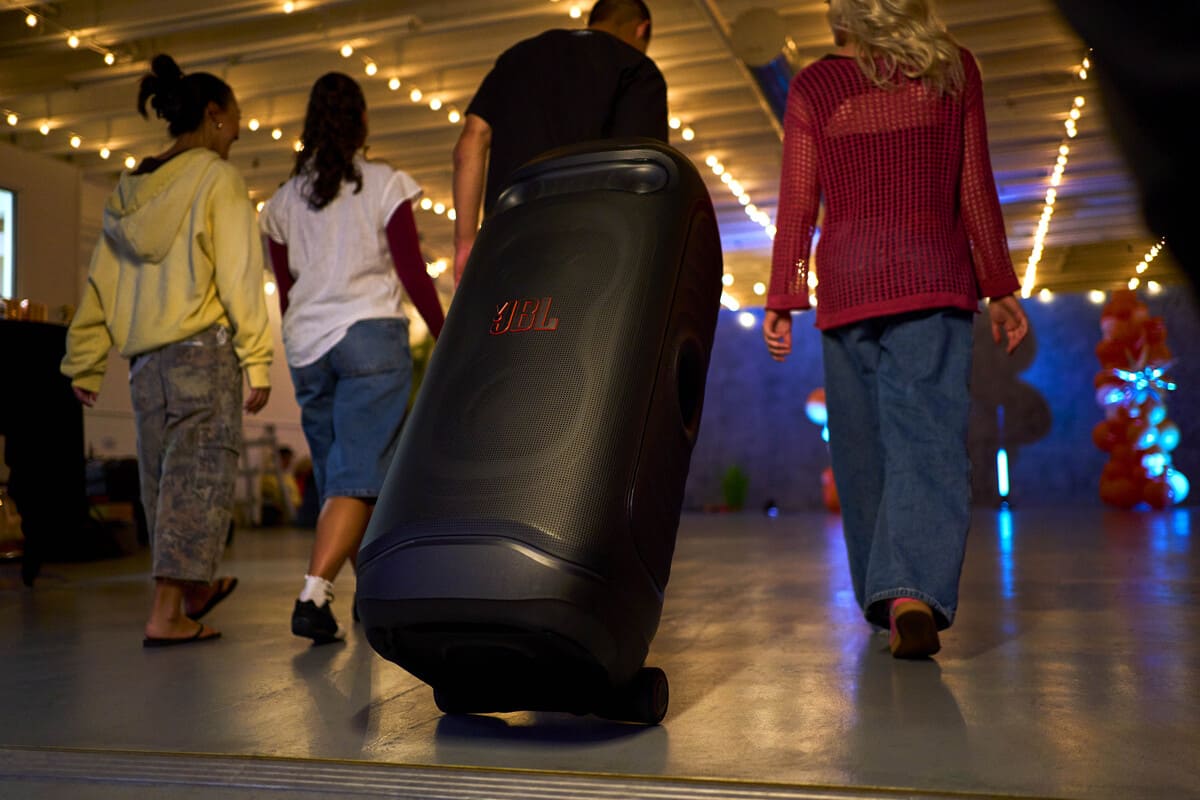
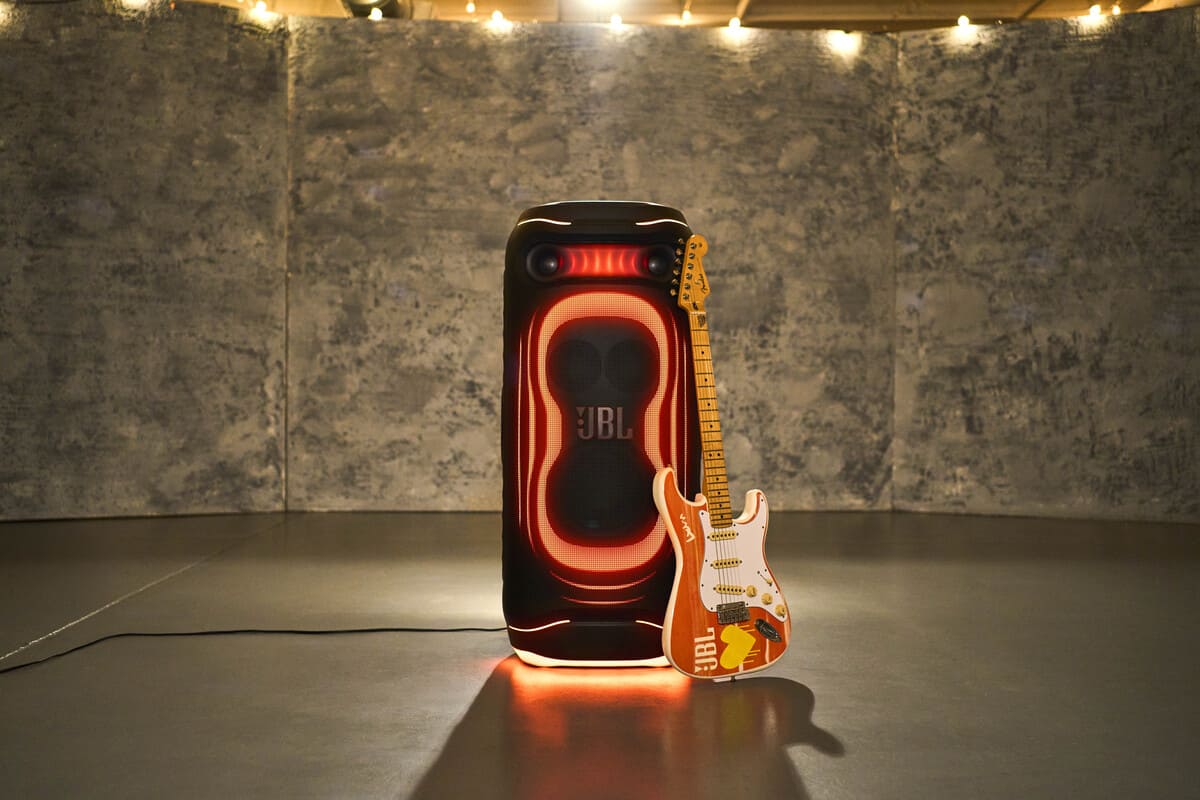
JBL PartyBox Ultimate 2 có trọng lượng khoảng 47,68 kg và được trang bị bánh xe để hỗ trợ di chuyển. Tuy nhiên, đây vẫn là thiết bị âm thanh kích thước lớn nên cần thao tác cẩn thận.
Khi di chuyển trên bề mặt bằng phẳng, sử dụng hai tay và kéo hoặc đẩy loa theo hướng bánh xe. Nếu phải nâng loa lên, JBL khuyến nghị cần hai người có đủ sức khỏe, cầm chắc các vị trí tay nắm và điểm nâng theo thiết kế.
Trước khi di chuyển, luôn rút dây nguồn và những dây tín hiệu đang kết nối.
Với khả năng kháng nước bắn IPX4, loa có thể chịu được nước bắn trong giới hạn của chuẩn bảo vệ, nhưng không được ngâm trong nước. Cần đóng kín các nắp che cổng và giữ khu vực kết nối điện khô ráo.
Đặc biệt, không cắm điện khi cổng nguồn hoặc khu vực tiếp xúc điện đang bị ướt. Không đặt loa ngoài trời dưới mưa lớn kéo dài, bởi IPX4 không phải tiêu chuẩn chống nước hoàn toàn.
Khi vệ sinh, nên ngắt nguồn điện và sử dụng khăn khô mềm. Tránh sử dụng hóa chất mạnh, phun nước trực tiếp hoặc để chất lỏng lọt vào các cổng kết nối.
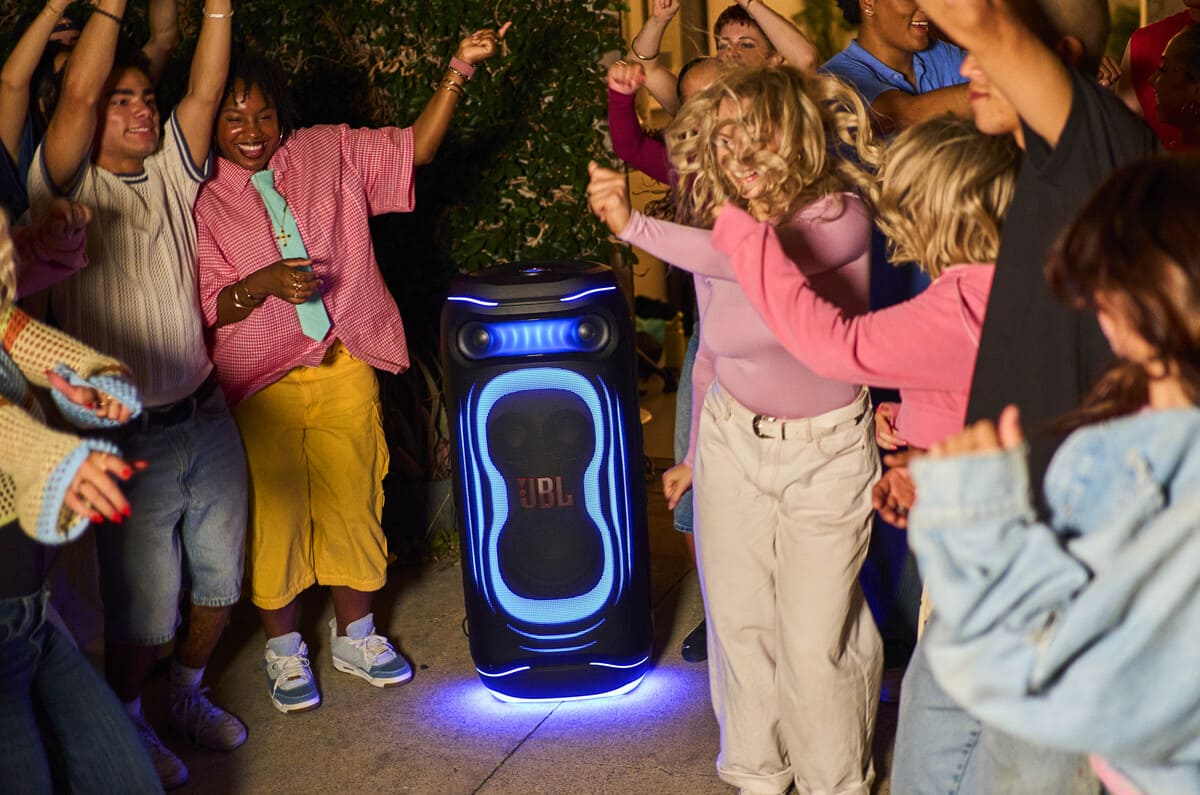
Với màn hình cảm ứng tích hợp núm xoay, kết nối Bluetooth 6.0, Wi-Fi, cổng Optical, USB-C, XLR và công nghệ EasySing AI, JBL PartyBox Ultimate 2 mang đến nhiều lựa chọn giải trí hơn so với cách sử dụng loa Bluetooth thông thường. Để khai thác hiệu quả thiết bị, người dùng nên nắm rõ các thao tác cơ bản như kết nối nguồn nhạc, điều chỉnh âm lượng, thiết lập micro, sử dụng AI Vocal Removal và quản lý hiệu ứng ánh sáng. Khi gặp sự cố, việc kiểm tra đúng cổng kết nối và mục cài đặt thường giúp xác định nguyên nhân nhanh hơn.
Hy vọng bài hướng dẫn sử dụng loa JBL PartyBox Ultimate 2 trên đây giúp bạn dễ dàng làm chủ thiết bị ngay từ lần đầu sử dụng. Nếu cần tìm hiểu thêm thông tin sản phẩm, bạn có thể tham khảo loa JBL PartyBox Ultimate 2 chính hãng tại Bảo Châu Elec. Đối với những khách hàng đang sử dụng thế hệ trước, Bảo Châu Elec cũng có bài hướng dẫn sử dụng JBL PartyBox Ultimate riêng để tránh nhầm lẫn giữa hai phiên bản.

Bảo Châu Elec sẽ trả lời sớm nhất. Viết hỏi đáp