Màn hình tương tác là gì? Chức năng, ứng dụng và trường hợp nên đầu tư

Màn hình tương tác là gì và có thực sự cần thiết khi lớp học, phòng họp đã có tivi hoặc máy chiếu? Điểm đáng cân nhắc nằm ở cách người dùng làm việc với nội dung: chỉ xem, hay cần viết, sửa và cùng thảo luận ngay trên màn hình. Bài viết giúp bạn hiểu chức năng, nhận diện tình huống sử dụng phù hợp và chuẩn bị các câu hỏi cần kiểm tra trước khi đầu tư.
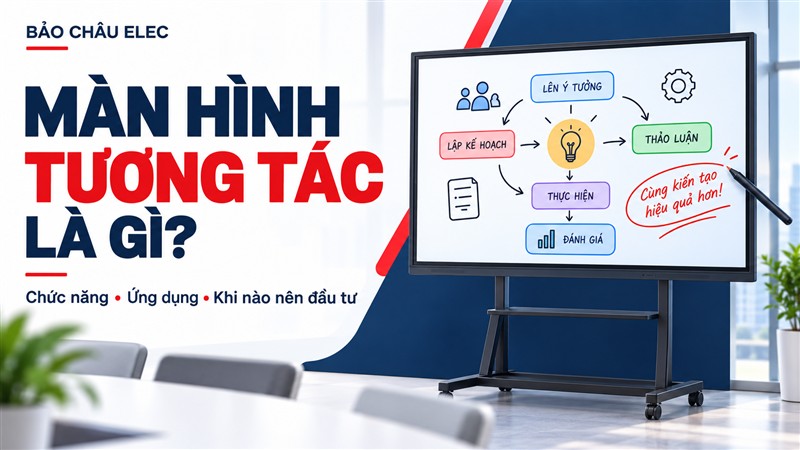
Màn hình tương tác là gì? Interactive flat panel là gì?
Màn hình tương tác là thiết bị hiển thị tích hợp cảm ứng, cho phép người dùng chạm hoặc dùng bút tương thích để điều khiển nội dung trực tiếp. Thiết bị có thể phục vụ viết bảng, chú thích tài liệu và trình bày ý tưởng thông qua phần mềm hỗ trợ.
Interactive flat panel, thường viết tắt là IFP, có nghĩa là màn hình phẳng tương tác. Trong ngữ cảnh lớp học và phòng họp, đây là cách gọi nhóm màn hình cảm ứng nguyên khối. Cụm từ “màn hình cảm ứng tương tác” cũng thường được dùng để mô tả thiết bị này.
Có thể hiểu thiết bị gồm ba phần: màn hình hiển thị nội dung; hệ thống cảm ứng nhận thao tác; máy tính hoặc bộ xử lý chạy ứng dụng. Một số mẫu có hệ điều hành tích hợp, một số cần kết nối máy tính cho những tác vụ cụ thể. Vì vậy, không nên mặc định mọi màn hình đều chạy được tất cả phần mềm văn phòng.
Khả năng trình chiếu không dây cũng không tự động đồng nghĩa với khả năng cảm ứng. Với các thiết bị dễ nhầm lẫn về công nghệ, bạn có thể đọc thêm bài phân biệt màn hình LED tương tác và các loại màn hình hiển thị.
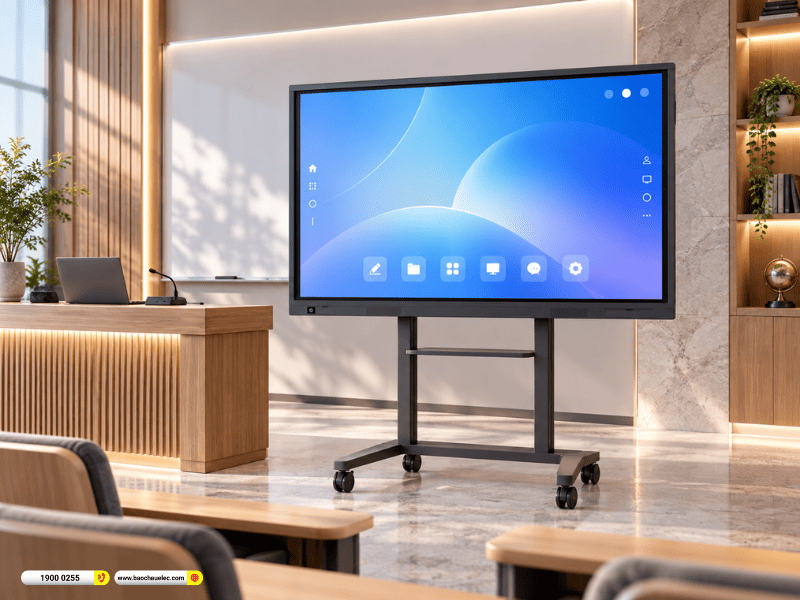
Màn hình tương tác dùng để làm gì?
Viết bảng và chú thích tài liệu
Phần mềm bảng trắng cho phép viết, vẽ sơ đồ và sắp xếp ý tưởng trên một không gian số. Khi trình bày tài liệu, công cụ ghi chú tương thích giúp khoanh vùng thông tin hoặc bổ sung nhận xét ngay lúc trao đổi. Cần kiểm tra riêng khả năng lưu chú thích: nét viết có thể nằm trong tệp xuất của ứng dụng, không trực tiếp sửa tệp gốc.
Điều khiển và cộng tác trực tiếp
Người dùng có thể chọn công cụ, kéo thả đối tượng hoặc phóng to nội dung bằng thao tác được ứng dụng hỗ trợ. Cảm ứng đa điểm cho phép nhận nhiều vị trí chạm, nhưng khả năng nhiều người viết đồng thời còn phụ thuộc phần mềm, hệ điều hành và chế độ sử dụng. Không nên dùng riêng số điểm chạm để đánh giá chất lượng nét bút.
Trình chiếu và lưu kết quả làm việc
Màn hình có thể nhận nội dung từ máy tính qua cổng kết nối tương thích. Một số giải pháp còn hỗ trợ chia sẻ không dây, lưu trang bảng hoặc xuất tệp. Hãy thử quy trình mở tài liệu, ghi chú, lưu rồi mở lại trên máy khác; đó là cách kiểm tra tính năng có đáp ứng công việc thực tế hay không.
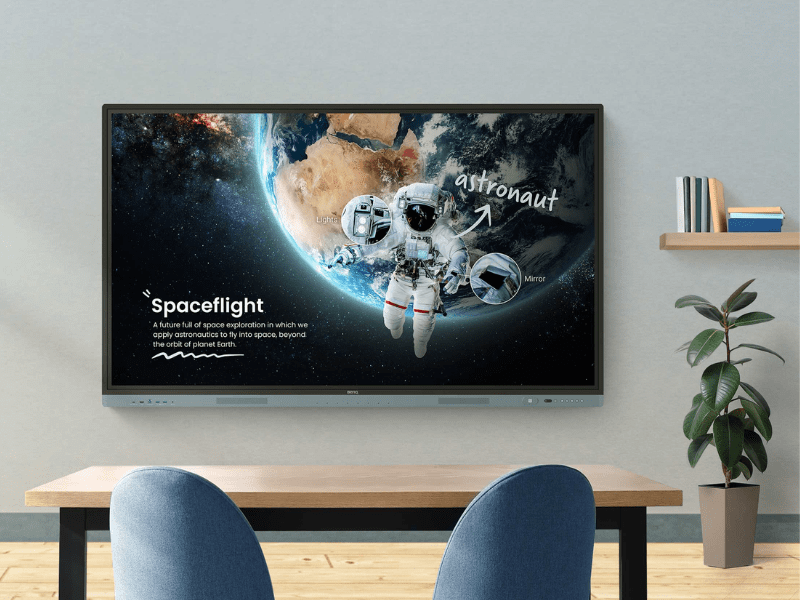
Ứng dụng thực tế trong lớp học và phòng họp
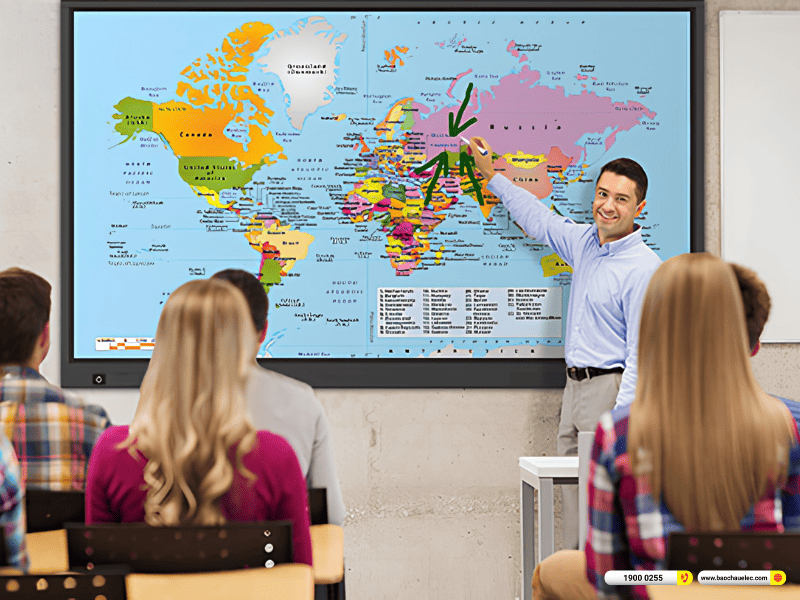
Trong lớp học: giáo viên có thể mở hình ảnh, đánh dấu chi tiết rồi mời học sinh hoàn thành nội dung trên bảng. Ví dụ, với bài học bản đồ, học sinh xác định vị trí và giải thích lựa chọn ngay trước lớp. Giá trị nằm ở hoạt động được thiết kế để người học tham gia; bản thân thiết bị không bảo đảm kết quả học tập tốt hơn.
Trong đào tạo nội bộ: người hướng dẫn có thể bổ sung lưu ý lên quy trình, sơ đồ hoặc tình huống đang phân tích. Trước khi triển khai, nên kiểm tra cách lưu và phân phối tài liệu sau buổi học để người tham dự tiếp tục sử dụng được.
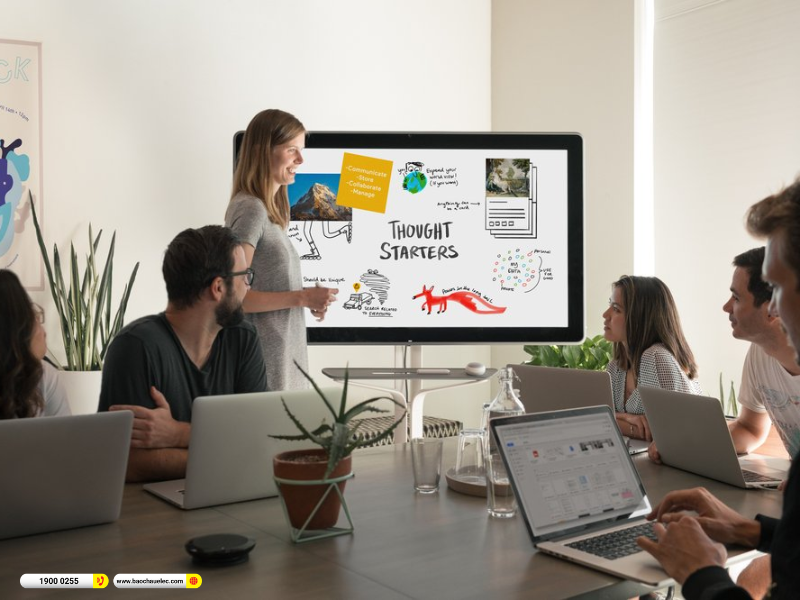
Trong phòng họp: nhóm dự án có thể cùng sửa sơ đồ công việc, ghi nhận ý kiến và thống nhất đầu việc ngay trên bảng. Nếu cuộc họp chủ yếu đọc báo cáo có sẵn, lợi ích của cảm ứng có thể ít hơn so với những phiên thảo luận cần chỉnh sửa liên tục.
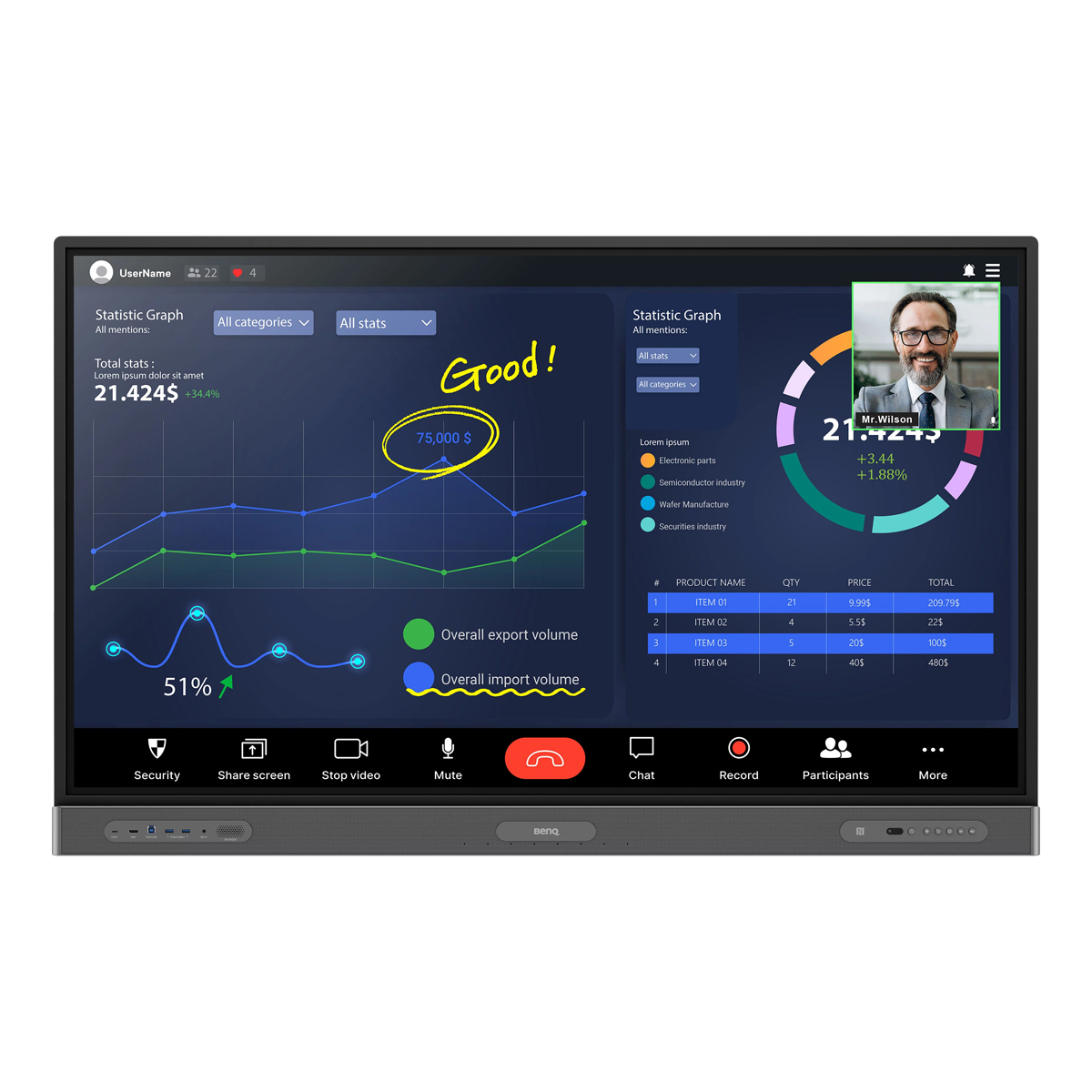
Trong họp trực tuyến: màn hình là một phần của hệ thống. Camera, micro, loa và nền tảng họp cần tương thích với cấu hình được chọn. Không nên hiểu rằng mọi mẫu đều có sẵn thiết bị thu hình, thu tiếng hoặc chia sẻ bảng cho người tham gia từ xa.
Khi nào nên đầu tư màn hình tương tác?
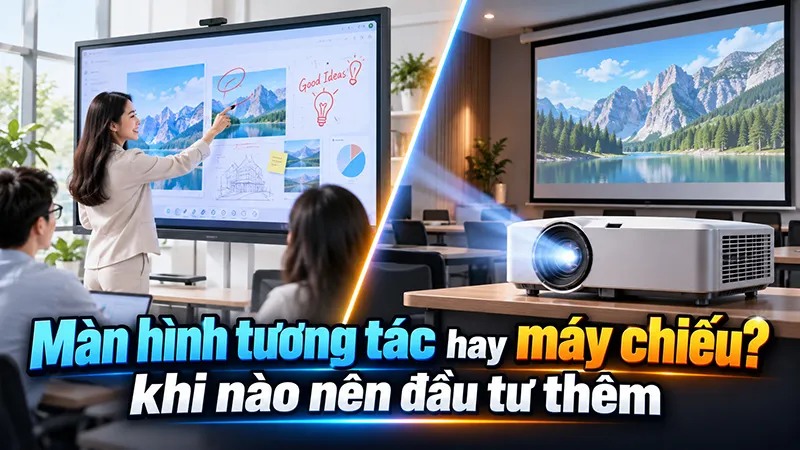
Nên bắt đầu bằng câu hỏi: trong một buổi học hoặc cuộc họp điển hình, người dùng cần làm gì trực tiếp trên nội dung? Nếu thường xuyên viết, sửa sơ đồ và tổng hợp ý kiến, hãy đưa màn hình tương tác vào danh sách đánh giá. Nếu chủ yếu phát video hoặc chiếu slide, nên so sánh thêm phương án hiển thị hiện có.
- Đáng cân nhắc: lớp học dùng bài tập trực tiếp; phòng đào tạo thường chú giải tài liệu; nhóm dự án liên tục xây dựng sơ đồ và cần lưu kết quả.
- Cần thử trước: đơn vị dùng phần mềm chuyên ngành, nhiều loại laptop hoặc có yêu cầu họp trực tuyến và quản lý tài khoản riêng.
- Có thể chưa cần: phòng ít sử dụng, chủ yếu xem nội dung một chiều, hoặc chưa có người phụ trách hướng dẫn và vận hành thiết bị.
Hãy tính tổng ngân sách gồm màn hình, giá treo hoặc chân di động, thi công, dây kết nối, thiết bị hội nghị và phần mềm cần mua thêm. Đồng thời xác định người chịu trách nhiệm hướng dẫn, cập nhật và hỗ trợ khi có lỗi. Một cấu hình vừa đủ nhưng dễ sử dụng thường đáng cân nhắc hơn danh sách tính năng ít được khai thác.
Chẳng hạn, một nhóm thiết kế thường phải sửa sơ đồ trong cuộc họp có thể đặt mục tiêu lưu được bản thống nhất ngay khi kết thúc. Trong buổi dùng thử, hãy thực hiện trọn vẹn tác vụ đó và để người dùng tự thao tác. Sau đó so sánh với quy trình hiện tại về số bước, mức độ thuận tiện và khả năng tìm lại tài liệu. Cách đánh giá này giúp quyết định đầu tư dựa trên công việc cần giải quyết.
Với nơi đã có máy chiếu, có thể tham khảo khi nào nên đầu tư thêm màn hình tương tác bên cạnh máy chiếu trước khi quyết định thay thế thiết bị.
Những điểm cần kiểm tra trước khi mua
Khả năng quan sát: mang theo bảng tính hoặc bài giảng thường dùng, mở ở cỡ chữ thực tế và xem từ vị trí xa nhất. Đánh giá cả phản sáng và góc nhìn. Không nên chọn kích thước chỉ theo số người hoặc diện tích phòng.
Trải nghiệm viết: thử chữ nhỏ, đường chéo, thao tác xóa và viết ở các góc màn hình. Kiểm tra bút đi kèm, cách đổi công cụ và chức năng chống chạm nhầm nếu có. Người trực tiếp giảng dạy hoặc điều hành cuộc họp nên tham gia buổi thử.
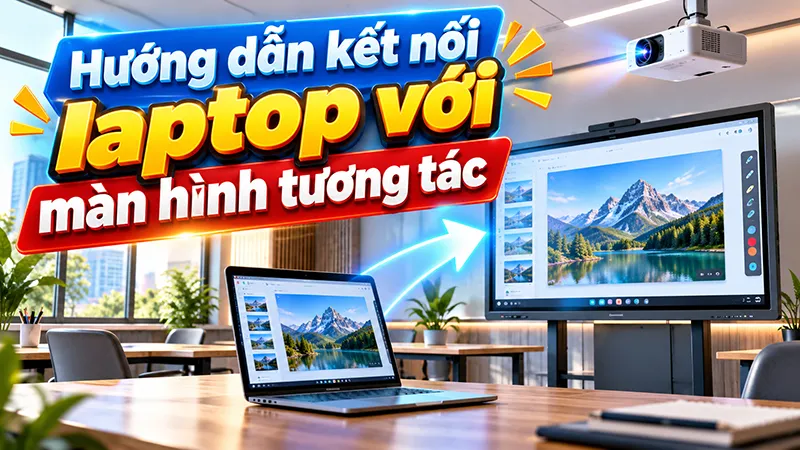
Kết nối laptop: phân biệt đường truyền hình ảnh với đường truyền cảm ứng. Với cấu hình HDMI, thường cần thêm cáp USB cảm ứng theo hướng dẫn của model. Với USB-C, phải xác nhận cả cổng và cáp hỗ trợ các chức năng cần dùng. Xem hướng dẫn kết nối laptop để vừa chiếu vừa chạm để chuẩn bị đúng.
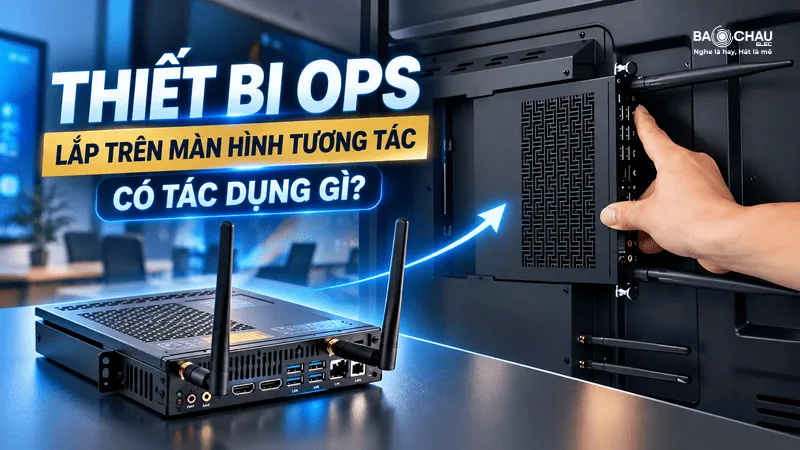
Phần mềm và dữ liệu: thử tệp thật, kiểm tra định dạng xuất, chi phí giấy phép và cách đăng xuất tài khoản. Nếu cần Windows, hãy đánh giá laptop ngoài hoặc máy tính OPS tương thích; không mặc định phải mua OPS ngay từ đầu.
Lắp đặt và bàn giao: xác nhận kết cấu tường, tải trọng giá đỡ, chiều cao thao tác, đường dây và phạm vi bảo hành. Yêu cầu bàn giao quy trình bật máy, kết nối, lưu bài và kết thúc phiên sử dụng để người dùng tự thực hiện được.
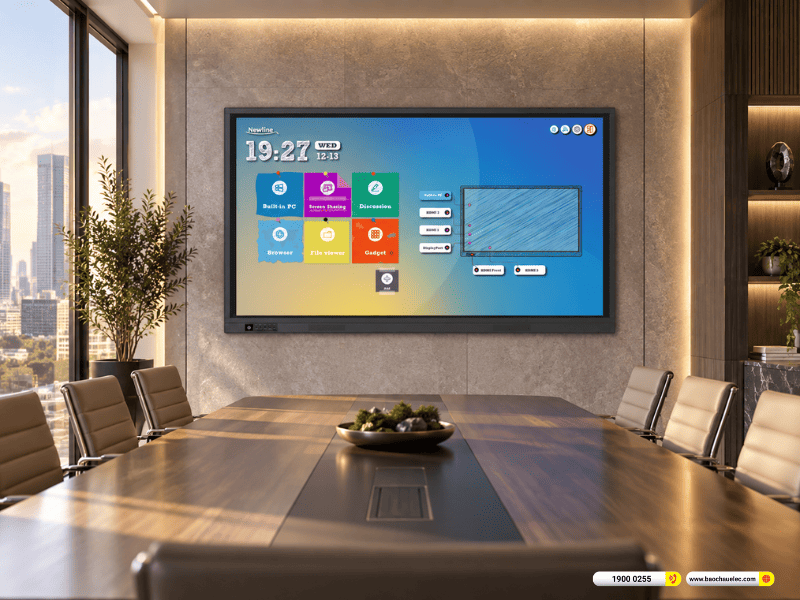
Hiểu rõ màn hình tương tác là gì sẽ giúp bạn chọn thiết bị theo công việc thực tế. Bạn có thể tham khảo các dòng màn hình tương tác tại Bảo Châu Elec và trao đổi nhu cầu phòng học, phòng họp để được tư vấn phương án phù hợp.
Bảo Châu Elec sẽ trả lời sớm nhất. Viết hỏi đáp