Hướng dẫn cách sử dụng màn hình tương tác chi tiết, dễ dàng

Cách sử dụng màn hình tương tác sẽ dễ nắm bắt hơn nếu chia thành một quy trình: chuẩn bị, mở nội dung, viết hoặc trình chiếu, lưu kết quả và kết thúc phiên. Hướng dẫn dưới đây dành cho người mới dùng trong lớp học, phòng đào tạo và phòng họp. Tên nút, ứng dụng và thao tác cụ thể có thể khác theo model; hãy đối chiếu hướng dẫn đi kèm thiết bị thay vì áp dụng mọi bước giống nhau.
Bước 1: Chuẩn bị và bật màn hình đúng cách
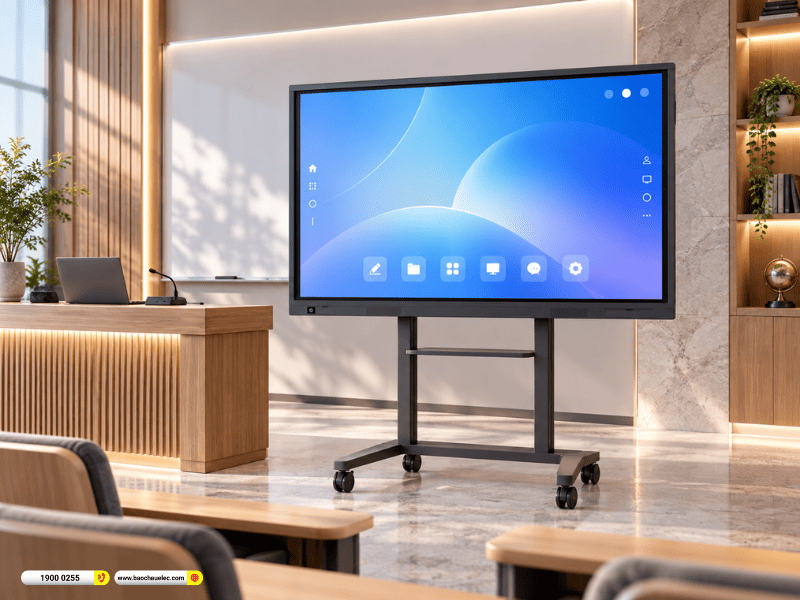
Trước buổi học hoặc cuộc họp, kiểm tra khu vực đứng thao tác, bút tương thích và tài liệu cần dùng. Nếu màn hình đặt trên chân di động, bảo đảm đã cố định vị trí và khóa bánh theo hướng dẫn của chân đỡ. Không kéo thiết bị khi dây nguồn hoặc dây tín hiệu còn vướng.
Kiểm tra nguồn cấp và các kết nối bên ngoài trong điều kiện thao tác an toàn. Nếu thiết bị có công tắc nguồn tổng, sử dụng theo hướng dẫn của hãng rồi bật bằng nút nguồn hoặc điều khiển. Không mặc định nút bấm ngắn và nhấn giữ có cùng tác dụng: một số model phân biệt tắt đèn nền, chế độ chờ và tắt máy.
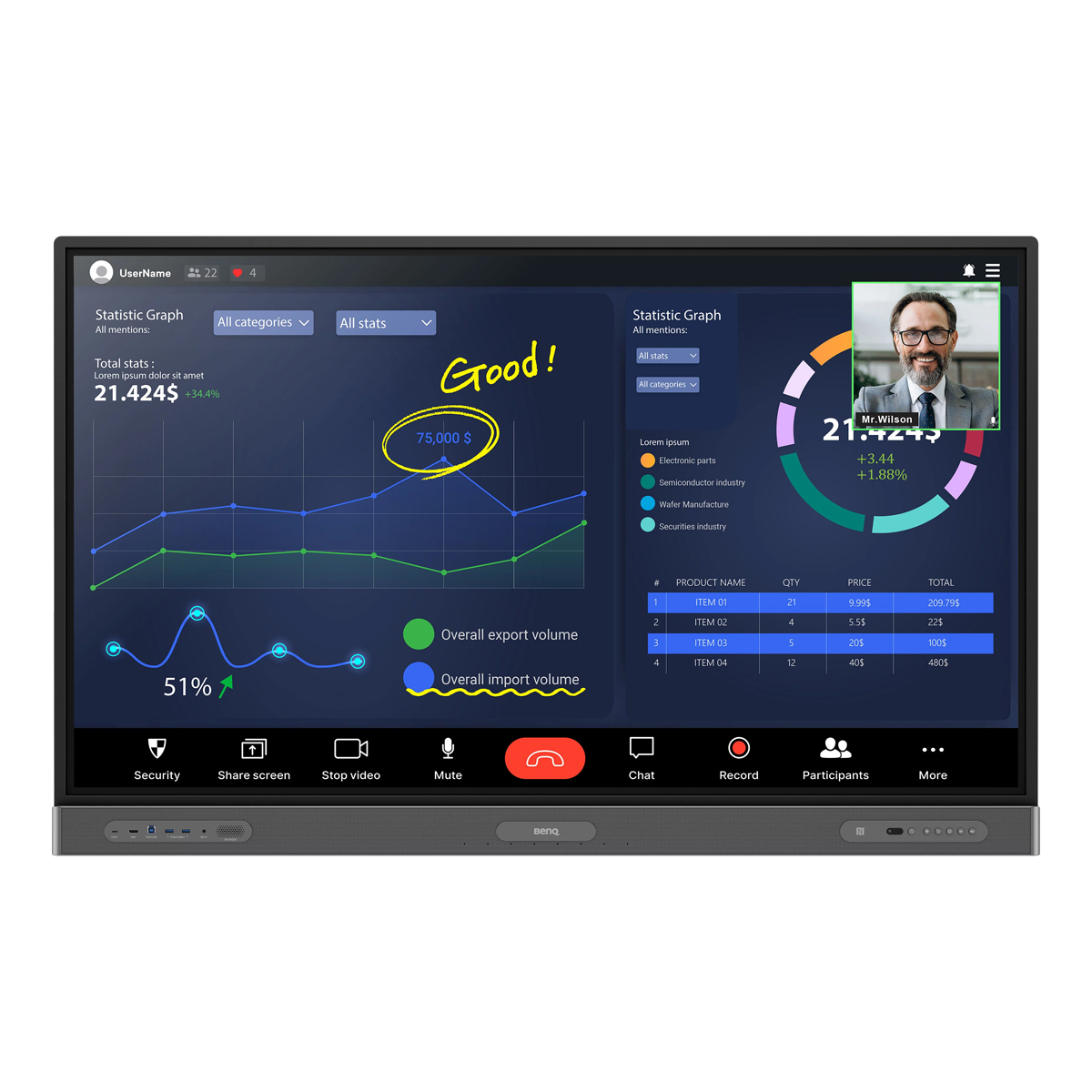
Khi giao diện xuất hiện, xác định mình sẽ dùng hệ điều hành tích hợp, laptop hay máy tính OPS. Với ứng dụng sẵn có, trở về màn hình chính và mở ứng dụng cần dùng. Với máy tính ngoài, chọn nguồn đầu vào tương ứng sau khi kết nối.
Điều chỉnh âm lượng và độ sáng theo phòng, tránh để ánh sáng phản xạ che mất nội dung. Hãy mở thử tệp và kiểm tra video, âm thanh trước khi người tham dự đến. Nếu chưa rõ thiết bị có thể làm gì, tham khảo bài màn hình tương tác là gì và các chức năng chính.
Bước 2: Làm quen với bảng trắng và công cụ ghi chú
Viết thử trên một trang mới
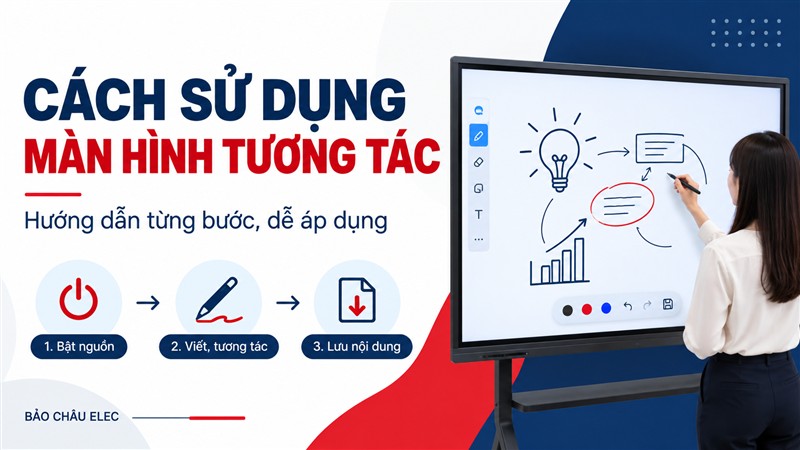
Mở ứng dụng bảng trắng được cài trên thiết bị, tạo trang trống rồi tìm công cụ bút. Chọn màu và độ dày dễ đọc, viết một dòng tiêu đề, vẽ một hình đơn giản và thử thao tác xóa. Chỉ dùng ngón tay hoặc loại bút được hãng hỗ trợ, không dùng bút mực hay vật sắc nhọn.
Các nút chọn, bút, tẩy, hoàn tác và thêm trang thường có biểu tượng riêng. Trước khi kéo một đối tượng, chuyển sang công cụ chọn nếu ứng dụng yêu cầu; nếu còn ở chế độ bút, thao tác có thể tạo thêm nét viết. Thử trên trang mẫu để làm quen trước khi sửa nội dung quan trọng.
Phân biệt bảng trắng với ghi chú phủ trên màn hình
Bảng trắng là không gian soạn nội dung trong ứng dụng. Công cụ chú thích có thể tạo một lớp nét viết trên tài liệu hoặc hình ảnh đang hiển thị. Hai cách này có thể lưu kết quả khác nhau; viết lên phần trình chiếu không đồng nghĩa tệp PowerPoint hay PDF gốc đã được sửa.
Hãy thử lưu một trang ngắn, đóng rồi mở lại trước khi dùng chính thức. Nếu có nhiều người viết, kiểm tra chế độ cảm ứng và khả năng của ứng dụng, không mặc định mọi bút đều có màu độc lập hoặc thiết bị nào cũng nhận tì tay giống nhau.
Bước 3: Mở tài liệu và trình chiếu từ laptop
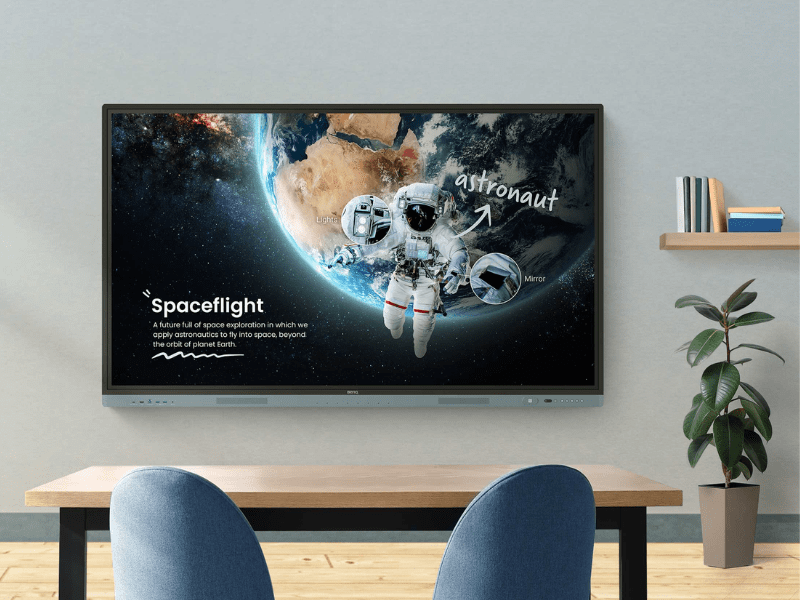
Với tệp trên USB hoặc bộ nhớ máy, mở trình quản lý tệp và chọn tài liệu bằng ứng dụng tương thích. Nếu thấy thiếu font, lệch bảng hoặc video không chạy, nên thử mở bằng phần mềm gốc trên laptop thay vì sửa vội bản duy nhất đang có.
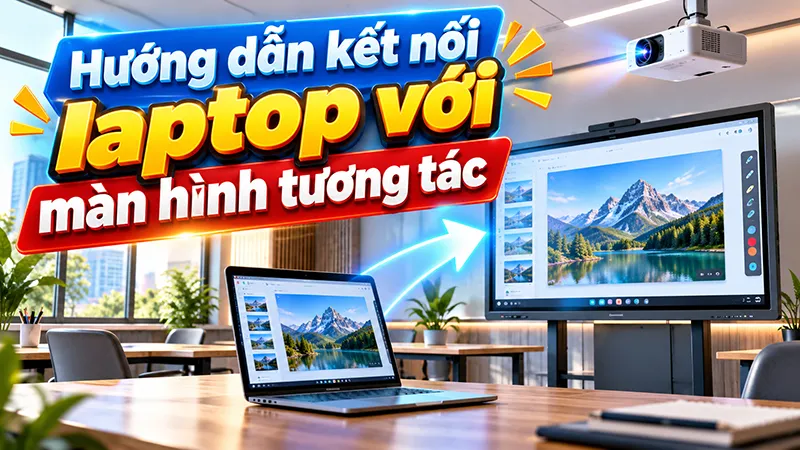
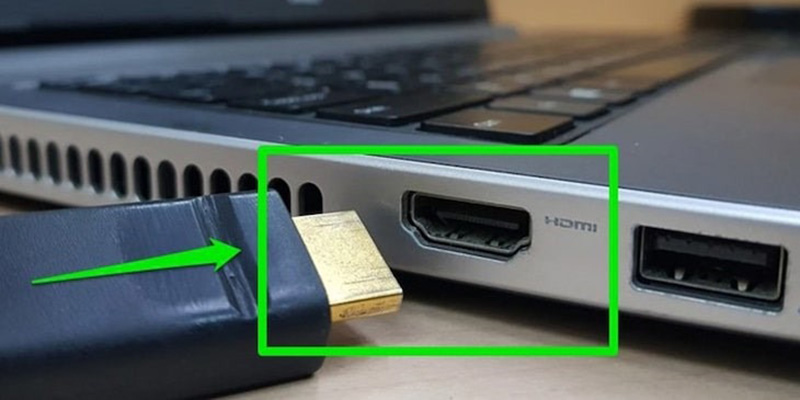
Khi dùng laptop, cần kiểm tra riêng khả năng hiển thị và cảm ứng. Với cấu hình HDMI, thông thường cần thêm đường USB Touch để màn hình gửi thao tác chạm về máy tính. Nếu thiết bị có nhiều cổng, dùng đúng nhóm cổng theo tài liệu model; không suy ra cổng Touch từ số HDMI một cách máy móc.
Với USB-C, cả laptop, màn hình và dây phải hỗ trợ chức năng cần dùng. Chỉ nhìn hình dạng đầu cắm chưa đủ để biết có truyền hình ảnh, dữ liệu cảm ứng hoặc sạc hay không. Chọn đúng nguồn tín hiệu, đợi máy nhận thiết bị rồi thử mở một biểu tượng bằng tay.
Nếu dùng Windows, có thể chọn chế độ trình chiếu phù hợp; khi mới bắt đầu, hiển thị cùng nội dung trên hai màn hình thường dễ theo dõi hơn. Với chia sẻ không dây, chỉ dùng ứng dụng được đơn vị cho phép và xác minh đúng màn hình nhận. Khả năng điều khiển ngược phụ thuộc giải pháp.
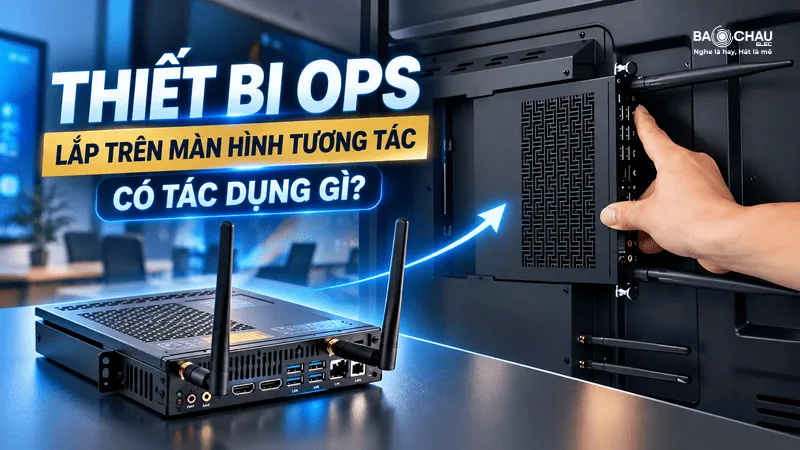
Để xem chi tiết từng phương án, đọc hướng dẫn kết nối laptop để vừa chiếu vừa chạm. Nếu cần phần mềm Windows cố định, tìm hiểu vai trò của máy tính OPS theo cấu hình tương thích.
Bước 4: Tổ chức nội dung và lưu kết quả buổi làm việc
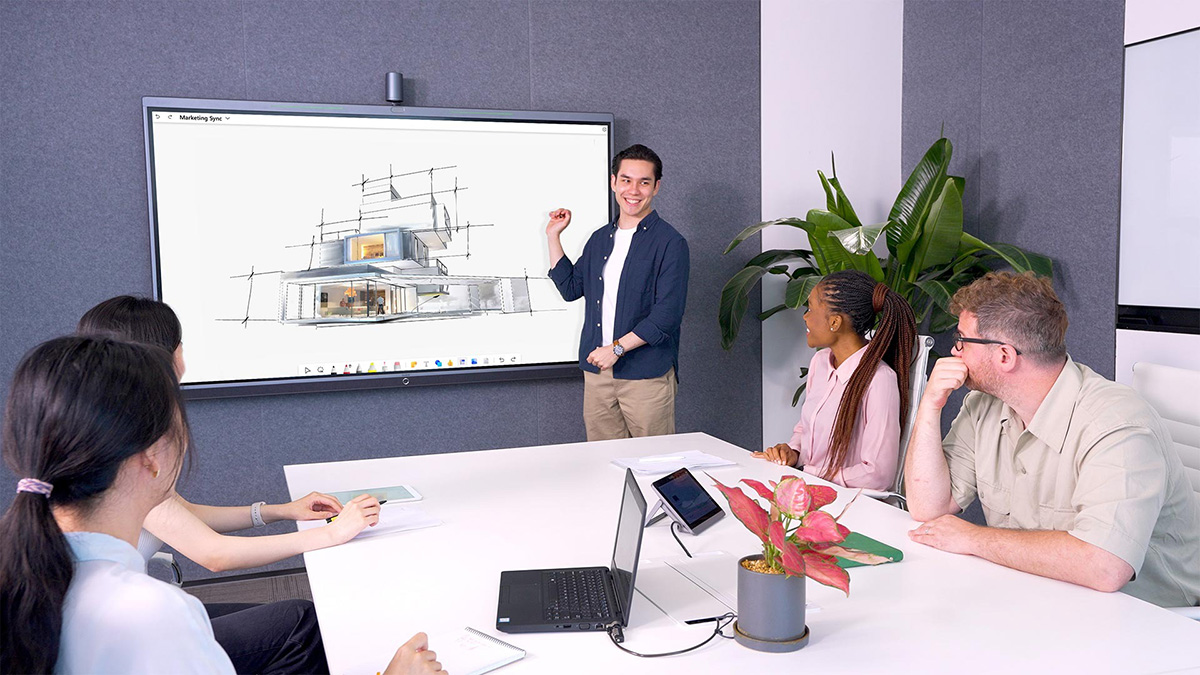
Một hướng dẫn sử dụng màn hình tương tác hiệu quả cần bao gồm cách quản lý nội dung, không chỉ thao tác chạm. Trước khi trình bày, đặt tên buổi học hoặc cuộc họp, chia trang theo nhóm ý và chuẩn bị sẵn tệp cần mở. Cách này giúp tránh tìm tài liệu giữa lúc trao đổi.
Trong quá trình làm việc, dùng màu có mục đích: một màu cho ý chính, màu khác cho phần cần xem lại. Với sơ đồ dài, thêm trang hoặc chia nhóm thay vì thu nhỏ chữ đến mức người ngồi xa khó theo dõi. Khi có người lên bảng, thống nhất trước công cụ đang dùng để hạn chế ghi đè.
- Kết thúc từng phần, dùng chức năng lưu của ứng dụng thay vì đợi đến cuối buổi.
- Nếu cần tiếp tục chỉnh sửa, chọn định dạng gốc được phần mềm hỗ trợ.
- Nếu cần gửi bản xem, dùng chức năng xuất PDF hoặc ảnh khi ứng dụng có hỗ trợ.
- Đặt tên tệp dễ nhận biết, chọn đúng nơi lưu rồi mở lại để kiểm tra đủ trang và nét ghi chú.
Trước khi gửi tài liệu hoặc dùng mã QR chia sẻ, kiểm tra ai có thể truy cập và nội dung có thông tin nội bộ hay không. Không dùng tài khoản cá nhân của người trước để lưu hoặc gửi kết quả. Với phòng dùng chung, nên có thư mục và cách đặt tên thống nhất để người phụ trách tìm lại được.
Bước 5: Xử lý lỗi cơ bản và kết thúc phiên sử dụng
Không có hình từ laptop: kiểm tra đã chọn đúng đầu vào chưa, dây có kết nối chắc và máy tính có xuất hình hay không. Thử lần lượt cổng hoặc dây tương thích; không đổi nhiều yếu tố cùng lúc khiến khó xác định nguyên nhân.
Có hình nhưng không chạm được: kiểm tra đường USB Touch hoặc chức năng dữ liệu của USB-C, đúng nhóm cổng và trạng thái khóa cảm ứng nếu có. Với chế độ nhiều màn hình, thao tác có thể cần được ánh xạ đúng màn hình theo hướng dẫn hệ điều hành và hãng.
Chạm chậm hoặc sai: lưu công việc trước, đóng bớt ứng dụng và kiểm tra bề mặt có bụi hoặc ẩm không. Chỉ khởi động lại khi đã bảo đảm nội dung cần thiết được lưu. Không tự khôi phục cài đặt gốc hoặc cài phần mềm không rõ nguồn để xử lý lỗi đơn giản.
Cuối phiên, mở lại tệp đã lưu, đăng xuất tài khoản, đóng tài liệu nội bộ và ngắt chia sẻ màn hình. Tháo USB đúng quy trình của hệ điều hành, cất bút và tắt thiết bị theo hướng dẫn model; tránh cắt nguồn trong khi máy đang cập nhật.
Khi vệ sinh, tắt máy và ngắt nguồn theo tài liệu hãng, dùng khăn mềm không xơ phù hợp. Không phun dung dịch trực tiếp lên màn hình; hóa chất được phép có thể khác theo lớp phủ và model. Nếu lỗi lặp lại, ghi rõ model, nguồn tín hiệu và hiện tượng để bộ phận kỹ thuật hỗ trợ.
Hãy tập một lượt quy trình mở tài liệu, viết, lưu và đăng xuất trước buổi sử dụng đầu tiên. Khi cần lựa chọn thiết bị phù hợp hoặc tư vấn cấu hình, bạn có thể tham khảo màn hình tương tác tại Bảo Châu Elec.
Bảo Châu Elec sẽ trả lời sớm nhất. Viết hỏi đáp