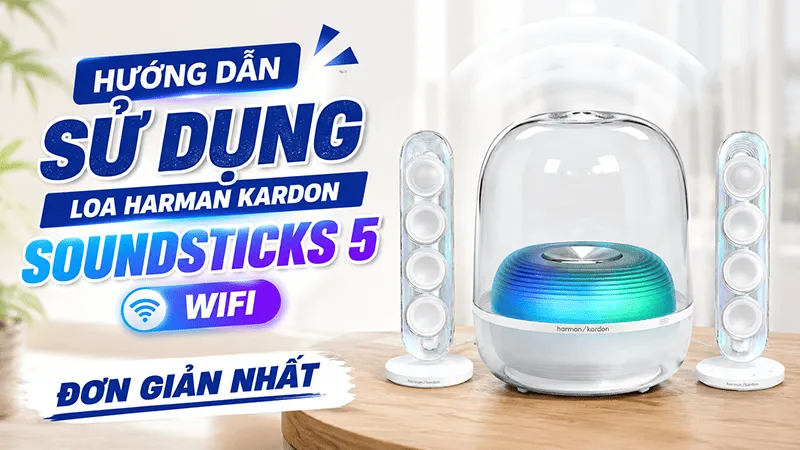
Hướng Dẫn Sử Dụng Loa Harman Kardon Aura Studio 5 Wi-Fi Chi Tiết Nhất!

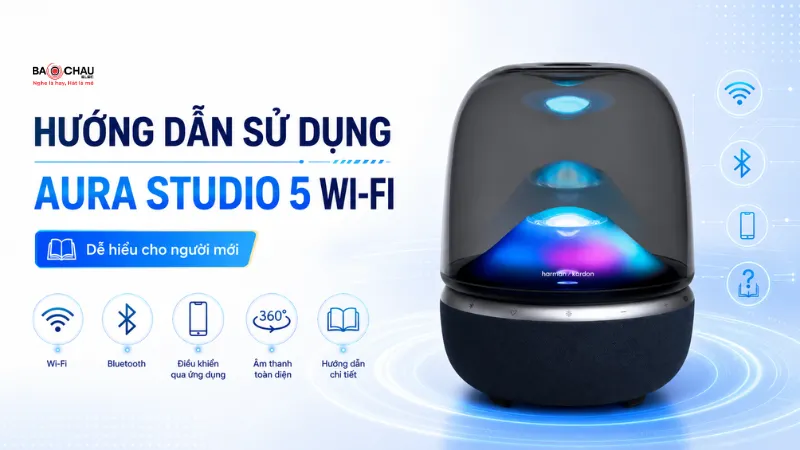
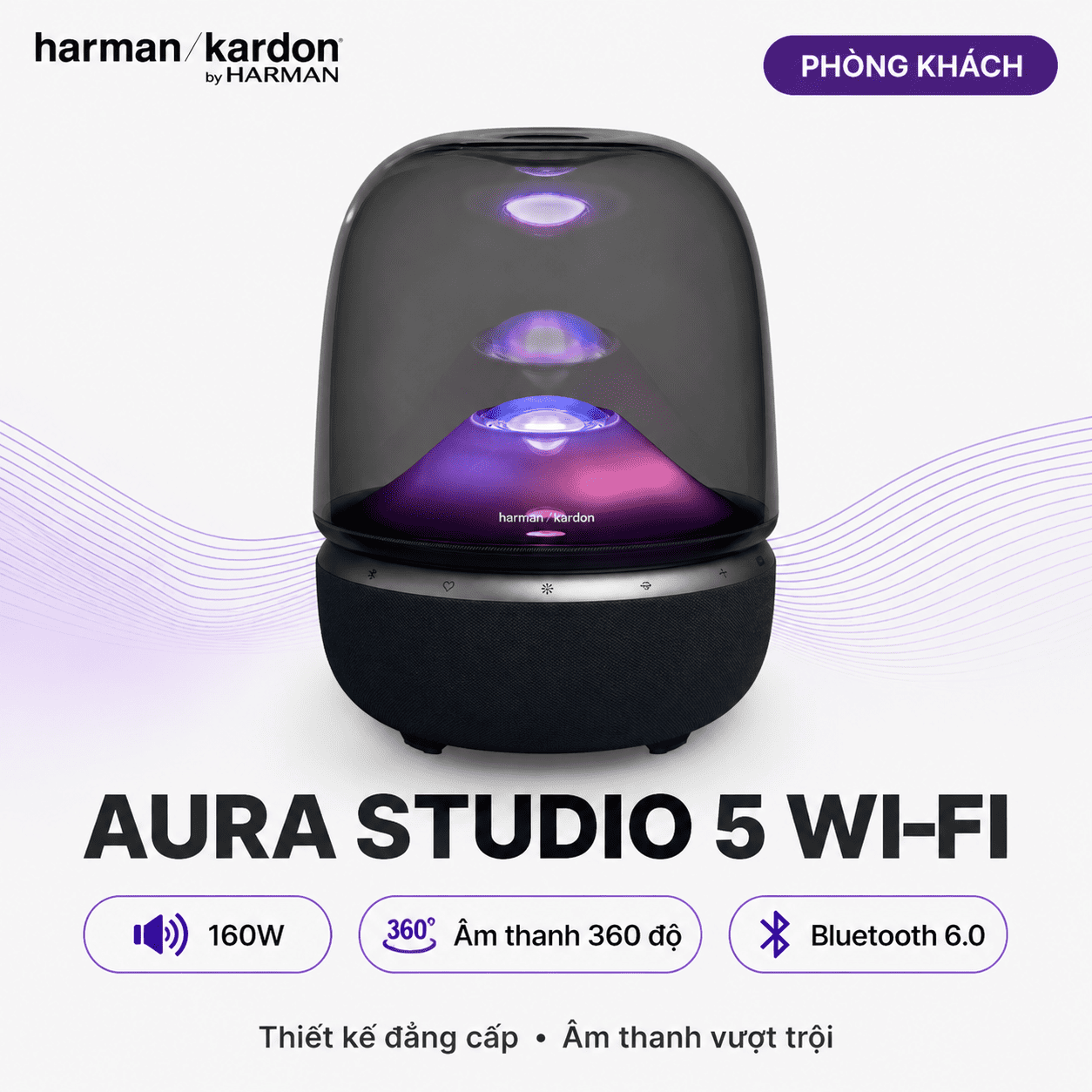
Loa Harman Kardon Aura Studio 5 Wi-Fi không chỉ ghi điểm bởi thiết kế vòm kính trong suốt mang tính biểu tượng mà còn được nâng cấp mạnh mẽ với khả năng kết nối Wi-Fi cùng các tính năng phát nhạc trực tuyến cao cấp. Để giúp bạn khai thác tối đa sức mạnh âm thanh và hệ thống đèn LED tuyệt đẹp của siêu phẩm này, dưới đây là hướng dẫn sử dụng loa Harman Kardon Aura Studio 5 Wi-Fi chi tiếttừng bước dựa trên tài liệu chuẩn từ nhà sản xuất.
1. Cách Bật và Tắt Nguồn (Power On/Off)
Việc khởi động và tắt loa Harman Kardon Aura Studio 5 Wi-Fi vô cùng đơn giản nhưng là thao tác cơ bản để đảm bảo thiết bị hoạt động ổn định.
Bước 1: Cắm đầu nối cáp nguồn hình số 8 vào cổng POWER ở mặt sau của loa.
Bước 2: Cắm đầu phích cắm còn lại vào ổ điện an toàn.
Khi có nguồn điện, đèn LED sẽ sáng lên, báo hiệu loa tự động khởi động và sẵn sàng hoạt động.
Để tắt nguồn: Khi không sử dụng trong thời gian dài, bạn chỉ cần rút dây nguồn ra khỏi ổ điện cho đến khi hệ thống đèn LED tắt hoàn toàn.

2. Thiết Lập Wi-Fi Và Ứng Dụng Harman Kardon One (Khuyên Dùng)
Vì Loa Harman Kardon Aura Studio 5 Wi-Fi là phiên bản "Wi-Fi", đây là tính năng quan trọng nhất bạn cần thiết lập để trải nghiệm âm thanh chất lượng cao (Lossless), tùy chỉnh chuyên sâu và thiết lập hệ thống âm thanh đa phòng.
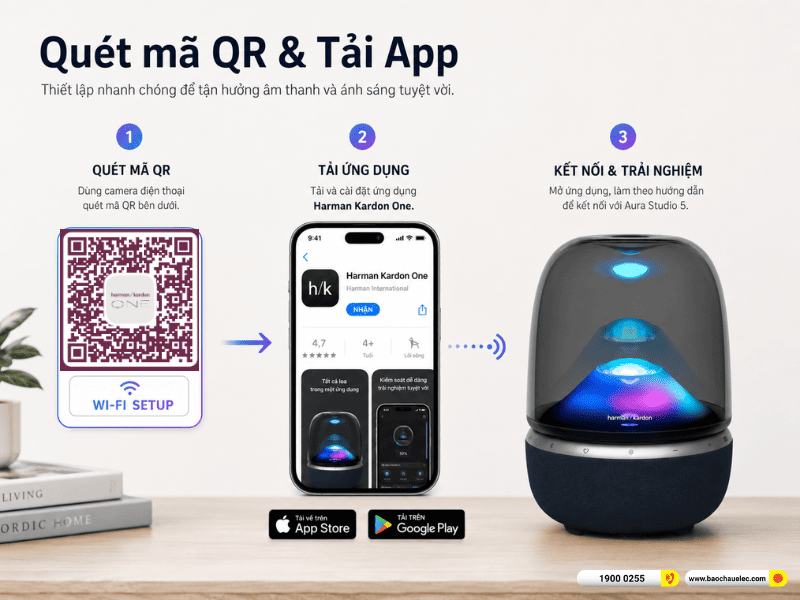
Bước 1: Tải ứng dụng Harman Kardon One miễn phí trên App Store (dành cho thiết bị iOS) hoặc Google Play (dành cho thiết bị Android). Bạn cũng có thể quét mã QR đi kèm trong sách hướng dẫn để truy cập link tải nhanh chóng.
Bước 2: Mở ứng dụng, tạo tài khoản (nếu có) và chọn thêm thiết bị. Làm theo các chỉ dẫn hiển thị trên màn hình điện thoại để kết nối Aura Studio 5 với mạng Wi-Fi gia đình bạn.
Lợi ích vượt trội khi dùng app và Wi-Fi:
- Truyền phát nhạc trực tiếp từ các dịch vụ cao cấp: Apple AirPlay, Google Cast, Spotify Connect, TIDAL Connect, Qobuz Connect, hoặc Roon Ready. Âm thanh qua Wi-Fi có chất lượng vượt trội, không bị nén như Bluetooth.
- Cập nhật phần mềm (firmware) mới nhất cho loa để tối ưu hiệu suất.
- Tùy chỉnh âm thanh chuyên sâu thông qua bộ cân bằng âm (EQ) với các dải Bass, Treble.
- Điều khiển chi tiết màu sắc và chế độ hệ thống đèn LED.

3. Cách Kết Nối Bluetooth Với Thiết Bị Phát Nhạc
Nếu bạn muốn phát nhạc nhanh chóng, đang ở khu vực không có mạng Wi-Fi, hoặc chia sẻ quyền phát nhạc cho bạn bè, kết nối Bluetooth là giải pháp thay thế hoàn hảo.
Bước 1: Bật tính năng Bluetooth trên điện thoại, máy tính bảng hoặc laptop của bạn.
Bước 2: Trên dải phím điều khiển của loa, nhấn vào nút có biểu tượng Bluetooth để kích hoạt chế độ ghép nối (Pairing Mode). Lúc này, vòng đèn LED báo hiệu Bluetooth sẽ nhấp nháy màu xanh lam.
Bước 3: Trên thiết bị phát nhạc, vào mục Cài đặt (Settings) > Bluetooth, dò tìm và chọn thiết bị có tên "Aura Studio 5 Wi-Fi" trong danh sách.
Bước 4: Khi kết nối thành công, đèn báo hiệu Bluetooth trên loa sẽ chuyển sang sáng ổn định (Paired) kèm theo một âm báo nhỏ.

Lưu ý quan trọng:Loa hỗ trợ công nghệ kết nối đa điểm, cho phép kết nối tối đa 2 thiết bị loa Bluetooth cùng lúc. Điều này rất tiện lợi khi bạn muốn luân phiên phát nhạc từ hai điện thoại khác nhau. Tuy nhiên, nếu loa đang phát nhạc qua mạng Wi-Fi, tính năng phát Wi-Fi sẽ tự động tạm dừng khi loa bước vào chế độ ghép nối hoặc nhận tín hiệu phát từ Bluetooth.
4. Kết Nối Hai Loa Cùng Lúc (Stereo Pairing)
Nếu bạn sở hữu hai chiếc loa Harman Kardon Aura Studio 5, bạn có thể kết nối chúng lại với nhau để tạo thành một hệ thống âm thanh nổi (Stereo) thực thụ, mang đến âm trường rộng mở và sống động hơn, rất lý tưởng cho những căn phòng lớn hoặc các buổi tiệc.
Bước 1: Bật nguồn cho cả hai chiếc loa Aura Studio 5.
Bước 2: Nhấn và giữ đồng thời nút Bluetooth trên cả hai loa trong khoảng 5 giây để kích hoạt chế độ ghép nối Stereo (Stereo Pairing).
Bước 3: Hệ thống sẽ tự động phân bổ: một loa sẽ đóng vai trò kênh trái (L - Left) và loa còn lại là kênh phải (R - Right). Khi hai loa kết nối thành công với nhau, đèn LED trạng thái trên cả hai thiết bị sẽ sáng cố định.
Bước 4: Kết nối thiết bị phát nhạc (điện thoại, máy tính) với cụm loa này qua Bluetooth (như hướng dẫn ở mục 3) để bắt đầu phát nhạc. Mọi thao tác điều chỉnh âm lượng sẽ được đồng bộ trên cả hai loa.
Cách hủy kết nối: Nếu muốn tách hai loa ra hoạt động độc lập, bạn chỉ cần nhấn giữ nút Bluetooth trên một trong hai loa.

5. Kết Nối Hệ Thống Âm Thanh Đa Vùng (Multi-Speaker Connection)
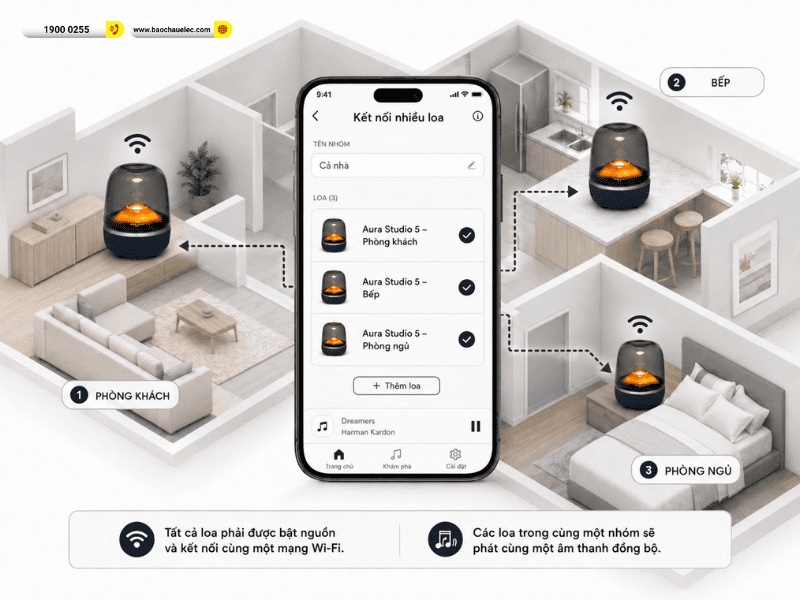
Bên cạnh Stereo Pairing, dòng loa Aura Studio 5 Wi-Fi còn hỗ trợ tính năng kết nối đa phòng (Multi-room/Multi-speaker) khi sử dụng qua mạng Wi-Fi, thông qua nền tảng Google Home hoặc Apple AirPlay.
Bạn có thể kết hợp Aura Studio 5 với nhiều loa Harman Kardon khác (hoặc các loa của hãng khác có hỗ trợ cùng giao thức Google Cast/AirPlay) đặt ở các phòng khác nhau trong nhà.
Để thực hiện, hãy thêm tất cả các loa vào chung một mạng Wi-Fi và quản lý chúng thông qua ứng dụng Harman Kardon One, ứng dụng Google Home hoặc trung tâm điều khiển của hệ sinh thái Apple.
Sau khi thiết lập, bạn có thể chọn phát cùng một bài hát đồng bộ trên tất cả các loa, tạo trải nghiệm âm thanh liền mạch lan tỏa khắp mọi không gian.
6. Phát Nhạc Bằng Cáp Có Dây (Cổng AUX 3.5mm)
Để đảm bảo đường truyền tín hiệu ổn định tuyệt đối, độ trễ bằng 0 (rất phù hợp khi dùng loa để xem phim cắm vào PC, Laptop, hoặc TV) hoặc khi kết nối không dây bị nhiễu:
Bước 1: Chuẩn bị một dây cáp âm thanh chuẩn AUX 3.5mm (lưu ý: cáp này thường không được nhà sản xuất tặng kèm trong hộp).
Bước 2: Cắm một đầu cáp vào cổng có ghi chú AUX IN nằm ở mặt sau, gần sát đáy loa.
Bước 3: Cắm đầu cáp còn lại vào cổng tai nghe/ngõ ra âm thanh trên thiết bị phát (điện thoại cũ, TV, máy tính). Loa sẽ tự động nhận diện và phát nhạc trực tiếp qua tín hiệu analog này.
Lưu ý: Để loa ưu tiên phát âm thanh từ cổng AUX, bạn cần đảm bảo không có thiết bị nào đang gửi tín hiệu phát nhạc qua chuẩn Wi-Fi hoặc Bluetooth vào loa tại thời điểm đó.

7. Sử Dụng Nút Chức Năng Đặc Biệt (Nút Trái Tim - MOMENT)
Trên dải phím cảm ứng bao quanh thân loa, ngoài các nút cơ bản như tăng/giảm âm lượng, có một nút bấm mang biểu tượng Trái tim (MOMENT) với chức năng rất thú vị:
Phát âm thanh thư giãn: Mặc định, nhấn vào nút này để khởi chạy hoặc dừng các bản âm thanh môi trường (ambient sound) được cài sẵn, giúp bạn thư giãn, tập trung làm việc hoặc dễ đi vào giấc ngủ.
Cá nhân hóa: Bạn hoàn toàn có thể thay đổi chức năng của nút này. Truy cập vào ứng dụng Harman Kardon One, bạn có thể gán nút "Trái tim" để truy cập và phát nhanh một danh sách nhạc (playlist) cá nhân mà bạn yêu thích nhất từ các dịch vụ streaming.

8. Tùy Chỉnh Chế Độ Đèn LED (Light Mode & Lightshows)
Hệ thống ánh sáng chiếu sáng vòm kính chính là "linh hồn", là điểm nhấn thiết kế của dòng Aura Studio. Loa cung cấp trải nghiệm ánh sáng sang trọng và hiệu ứng thị giác ấn tượng khi nghe nhạc. Cách điều khiển nút Đèn (có biểu tượng hình mặt trời) trực tiếp trên loa như sau:
Chạm 1 lần: Bật hoặc tắt hoàn toàn hệ thống đèn LED.
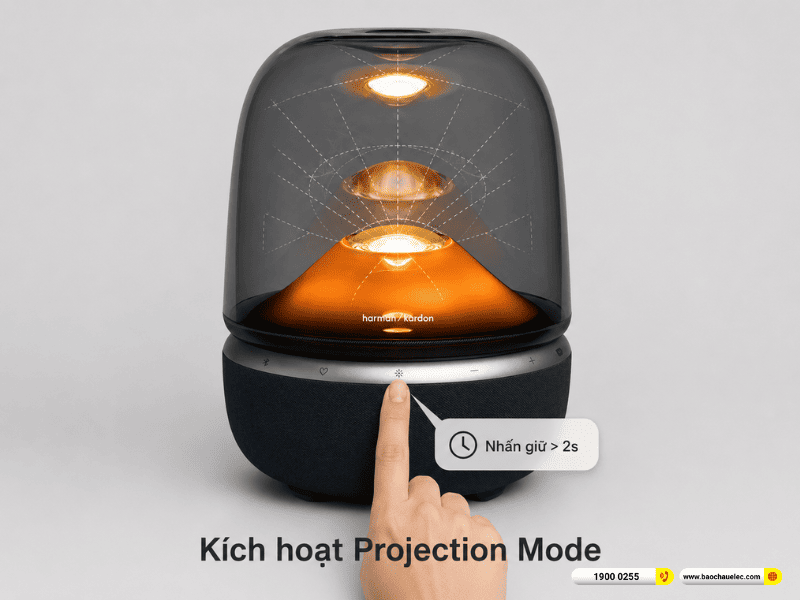
Nhấn giữ liên tục (trên 2 giây): Tùy chỉnh độ sáng của đèn. Giữ để tăng cường độ sáng hoặc giảm dần đến mức mong muốn.
Chạm nhanh 2 lần liên tiếp (Double-tap): Chuyển đổi qua lại giữa các hiệu ứng ánh sáng (Lightshows) đa chiều, sống động được lập trình sẵn theo nhịp điệu âm nhạc.

Mẹo nhỏ: Để có trải nghiệm ánh sáng phong phú hơn, hãy mở ứng dụng Harman Kardon One. Tại đây, bạn có thể lựa chọn thêm nhiều preset (cấu hình ánh sáng) chuyên sâu và tùy chỉnh màu sắc chi tiết hơn.
(Lưu ý: Tính năng "Chế độ Projection - Chiếu ánh sáng 3D lên trần nhà" có thể là một hiệu ứng đặc biệt tùy thuộc vào phiên bản và môi trường đặt loa. Tuy nhiên, hiệu ứng ánh sáng sóng nước bên trong vòm kính của Aura Studio 5 vốn dĩ đã tạo cảm giác 3D rất sống động).
9. Chế Độ Tự Động Chờ (Auto Standby) & Cách Vô Hiệu Hóa
Nhằm mục đích tiết kiệm điện năng sinh hoạt và tăng tuổi thọ cho các linh kiện bên trong, Harman Kardon trang bị cho loa tính năng chuyển trạng thái tự động thông minh:
Hoạt động mặc định: Loa sẽ tự động chuyển sang trạng thái chờ (Sleep/Standby mode) sau khoảng 10 phút nếu không nhận được bất kỳ tín hiệu âm thanh nào phát ra, hoặc người dùng không thực hiện bất kỳ thao tác bấm nút nào trên loa.
Cách vô hiệu hóa (Tắt Auto Standby): Nếu bạn muốn loa luôn trong trạng thái bật nguồn, hãy nhấn và giữ đồng thời 3 nút: phím +, phím - và phímBluetooth trong thời gian hơn 5 giây.
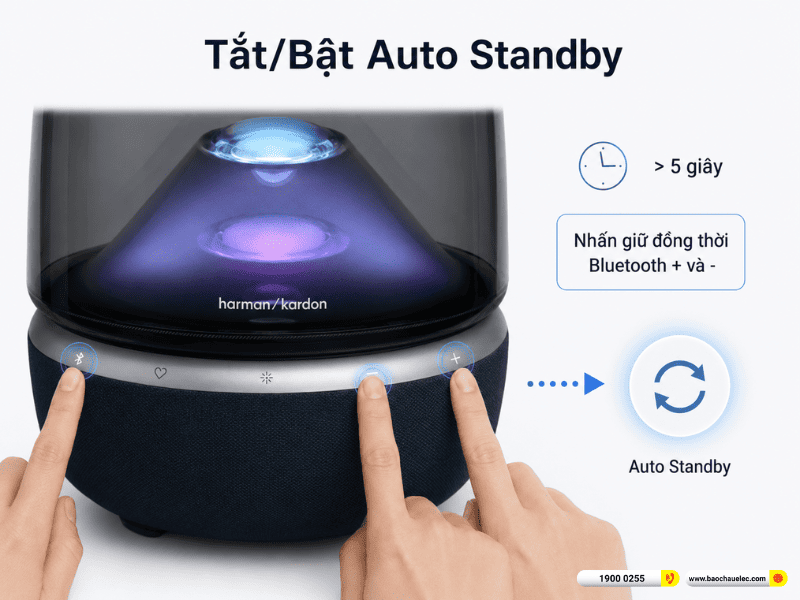
Bật lại tính năng: Để kích hoạt lại chế độ tiết kiệm điện năng này, bạn chỉ cần thực hiện lại thao tác nhấn giữ tổ hợp 3 nút tương tự như trên.
Với những nâng cấp cực kỳ đáng giá về khả năng kết nối Wi-Fi chuẩn Lossless, hệ thống điều khiển thông minh qua ứng dụng, cùng thiết kế ánh sáng vòm kính độc bản, Harman Kardon Aura Studio 5 Wi-Fi mang đến cho bạn một trải nghiệm giải trí nghe - nhìn toàn diện và đẳng cấp. Hy vọng bài viết hướng dẫn sử dụng chi tiết từ A-Z trên đây đã giúp bạn hoàn toàn làm chủ được chiếc loa cao cấp này!
Đừng quên, để mua loa Harman Kardon Aura Studio 5 chính hãng với chính sách bảo hành và dịch vụ hậu mãi tốt nhất, bạn có thể liên hệ ngay Bảo Châu Elec - đại lý phân phối uy tín tại Việt Nam. Trải nghiệm âm nhạc sống động, hiện đại chưa bao giờ dễ dàng đến thế!
Bảo Châu Elec sẽ trả lời sớm nhất. Viết hỏi đáp